
Kaip apsaugoti aplanką slaptažodžiu DirectAdmin
DirectAdmin aplinkoje galite lengvai apsaugoti savo svetainės aplanką naudotojo vardu ir slaptažodžiu. Lankytojams pirmiausia bus parodytas prisijungimo langas.
- Prisijunkite prie DirectAdmin: Mano WebOké eikite į Mano produktai ir prie savo talpinimo plano spustelėkite DirectAdmin.
- Viršuje dešinėje pasirinkite reikiamą domeną ir skiltyje Advanced Features spustelėkite Password Protected Directories.
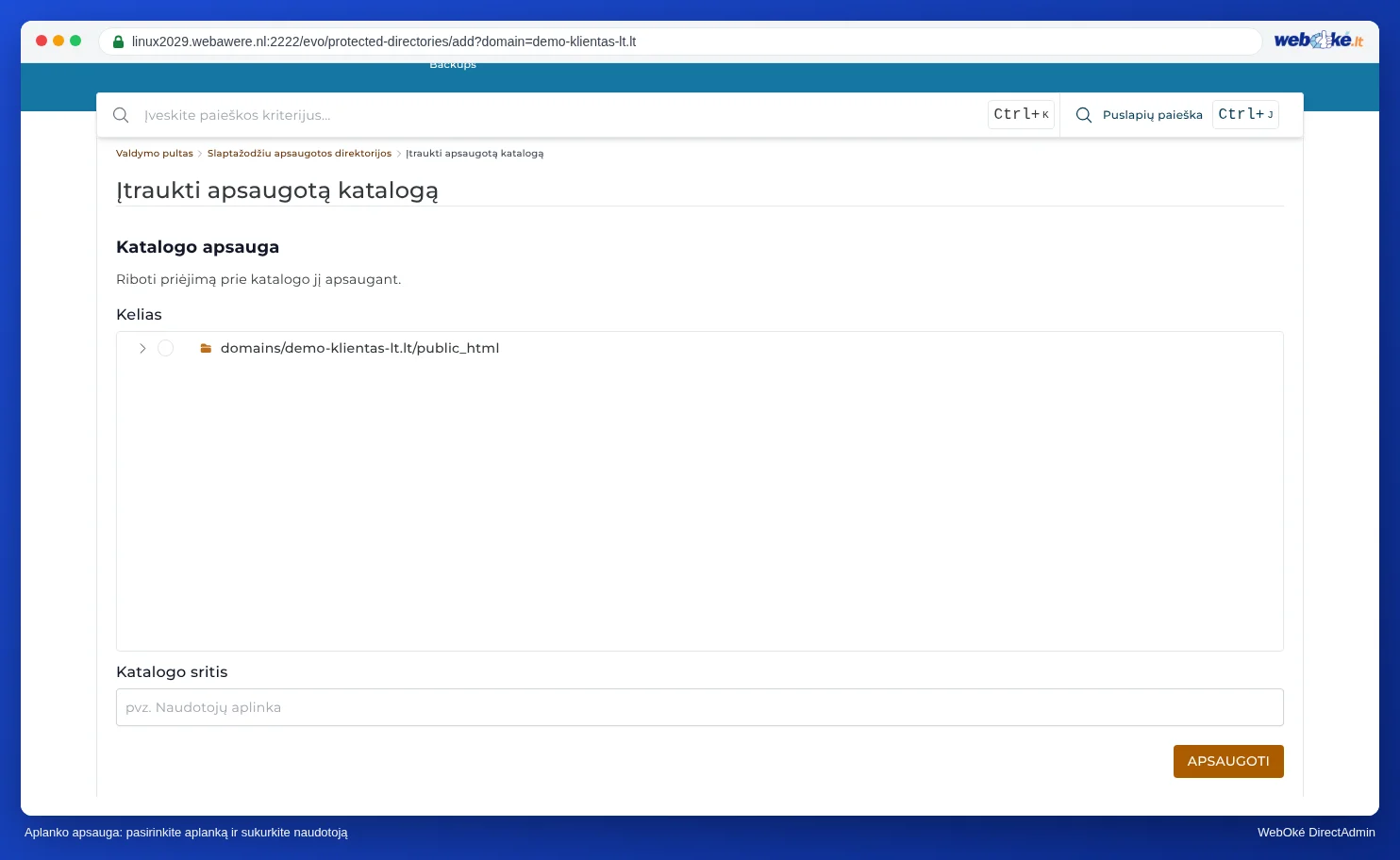
- Spustelėkite Add Protected Directory.
- Lauke Path pasirinkite aplanką, kurį norite apsaugoti, pavyzdžiui,
public_html/beheer. - Lauke Directory realm įveskite tekstą, kurį lankytojai matys prisijungimo lange, ir spustelėkite Protect.
- Tada pridėkite naudotojus, kuriems leidžiama prisijungti, kiekvienam su atskiru naudotojo vardu ir slaptažodžiu.
Naudokite šią funkciją tik svetainėje su https. Be https slaptažodis internetu perduodamas neužšifruotas. Žr. SSL sertifikato aktyvinimas.
DirectAdmin tame aplanke sukurs .htaccess failą. Vėliau tame pačiame puslapyje galite pridėti daugiau naudotojų arba vėl pašalinti apsaugą.
Vieno failo apsaugojimas
Norite apsaugoti tik vieną failą, pavyzdžiui, admin.php? Pirmiausia apsaugokite aplanką, kaip aprašyta aukščiau, kad būtų sukurtas slaptažodžių failas. Tada papildykite .htaccess tokiu bloku:
<FilesMatch "^(admin|beheer)\.php$">
AuthName "Alleen voor beheerders"
AuthType Basic
AuthUserFile /home/gebruiker/domains/jouwdomein.nl/.htpasswd/public_html/map/.htpasswd
Require valid-user
</FilesMatch>
AuthUserFile kelią nukopijuokite iš .htaccess failo, kurį sukūrė DirectAdmin.
Naudojate tvarkingus URL adresus, pavyzdžiui, WordPress svetainėje? Tuomet perskaitykite ir .htaccess: tvarkingi URL adresai ir kartu apsaugotas aplankas.
Taip pat žr. DirectAdmin vadove: Paslėptų failų, tokių kaip .htaccess, rodymas ir redagavimas.
Išsamus paaiškinimas su ekrano nuotraukomis: Slaptažodžiu apsaugoti aplankai DirectAdmin vadove.