
2 skyrius · 2.2
El. pašto perkėlimas naudojant el. pašto perkėlimo įrankį
Naudodami nemokamą el. pašto perkėlimo įrankį galite nukopijuoti visus esamus laiškus iš senojo paslaugų teikėjo į savo pašto dėžutę WebOké, kartu su visais aplankais. Įrankis kopijuoja laiškus per IMAP. Jis nieko neperkelia: Jūsų senojoje pašto dėžutėje niekas nepasikeičia.
Prieš pradėdami
- WebOké sukurkite tuos pačius el. pašto adresus, kuriuos naudojate dabar. Žr. El. pašto adreso sukūrimas. Tai galite padaryti, kai tik Jūsų paketas bus paruoštas, net jei domenas dar neperkeltas.
- Patikrinkite, ar naujosios pašto dėžutės pakankamai didelės Jūsų senajam paštui.
- Pasirūpinkite, kad kiekvienai pašto dėžutei žinotumėte senosios pašto dėžutės el. pašto adresą ir slaptažodį bei senojo paslaugų teikėjo IMAP serverio pavadinimą. Jį kiekvienam paslaugų teikėjui rasite 5 ir 6 skyriuose.
Kaip perkelti el. paštą
- Prisijunkite prie Mano WebOké, eikite į Mano produktai ir spustelėkite skirtuką El. pašto perkėlimas. Arba eikite tiesiai į mano.weboke.lt/emailverhuizen. Įrankį sudaro penki žingsniai: Šaltinis, Paskirtis, Patikra, Perkelti ir Baigta.
- Šaltinis: sąraše pasirinkite savo senąjį paslaugų teikėją. Žinomų paslaugų teikėjų serverio pavadinimą įrašome patys. Jei Jūsų paslaugų teikėjo sąraše nėra, pasirinkite Kitas paslaugų teikėjas ir įrašykite IMAP serverį. Taip pat įveskite senosios pašto dėžutės el. pašto adresą ir slaptažodį.
- Paskirtis: įveskite savo pašto dėžutės WebOké el. pašto adresą ir slaptažodį. Jei Jūsų domenas dar nenukreiptas į WebOké, įrašykite serverio pavadinimą iš pasveikinimo laiško (pavyzdžiui, linux2023.webawere.nl).
- Patikra: patikriname abi pašto dėžutes ir parodome, kiek laiškų ir aplankų randame. Spustelėkite Pradėti perkėlimą.
- Perkelti: perkėlimas vyksta mūsų serveriuose. Puslapį galite uždaryti.
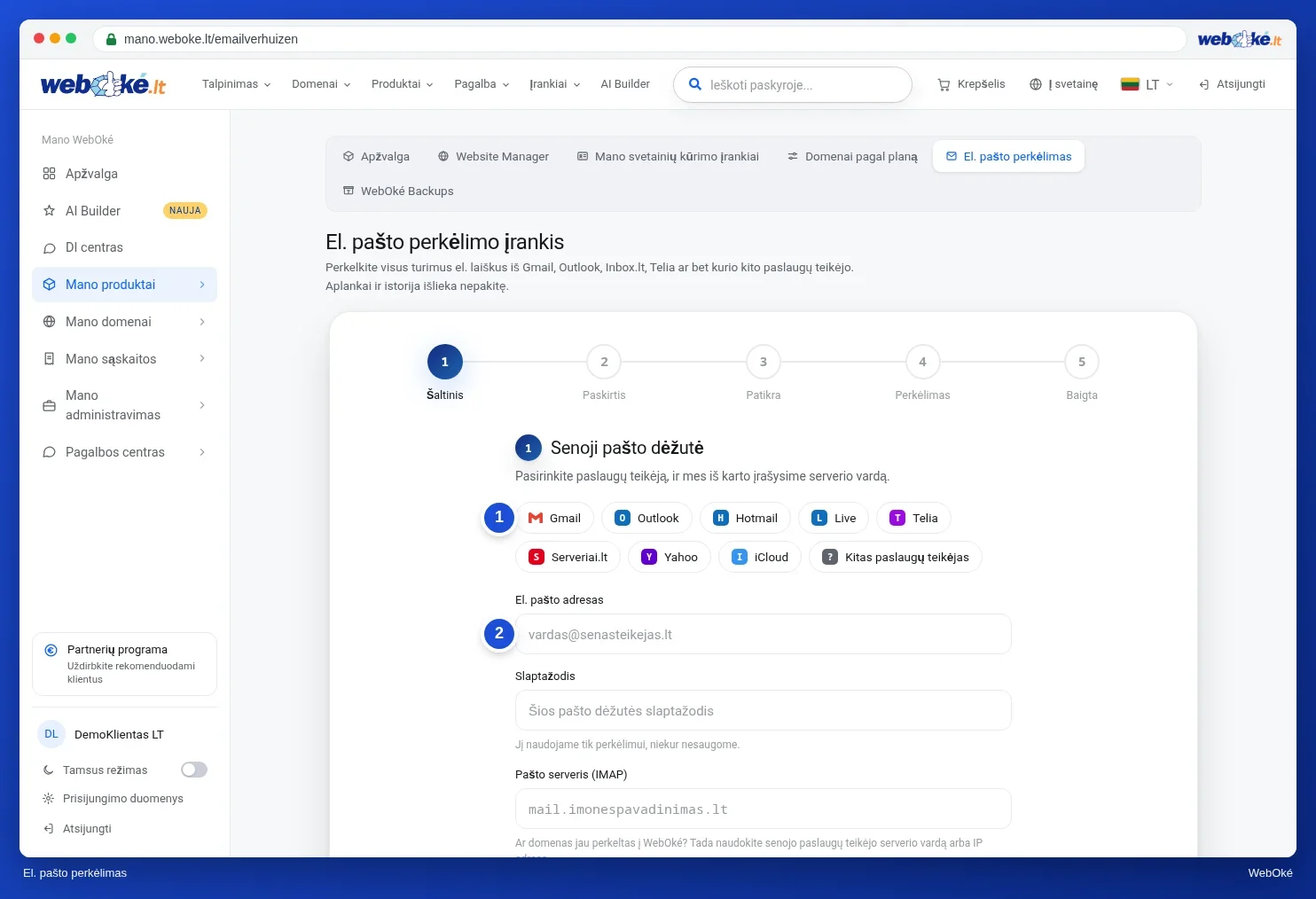
Visus langus ir ką daryti, jei kas nors nepavyksta, rasite straipsnyje El. pašto perkėlimas į WebOké (taip pat iš Microsoft 365).
Kokį serverio pavadinimą įrašyti senajai pašto dėžutei?
- Pavadinimą, kurį Jūsų senasis paslaugų teikėjas nurodo IMAP, pavyzdžiui, imap.aanbieder.nl arba mail.aanbieder.nl.
- Ne mail.jouwdomein.nl, jei Jūsų domenas jau nukreiptas į WebOké: tuomet šis pavadinimas rodo į mūsų serverį.
- Ne IP adresą: tada matysite įspėjimą dėl sertifikato arba saugus ryšys neveiks.
Naudinga žinoti
- Perkėlimą vėliau galite paleisti dar kartą. Jau nukopijuotus laiškus įrankis praleidžia. Tai padarykite praėjus dienai po domeno perkėlimo, žr. Kas vyksta su Jūsų el. paštu persikėlimo metu.
- Įrankis perkelia tik el. laiškus. Kontaktus ir kalendorius eksportuokite atskirai iš senojo žiniatinklio pašto arba pašto programos.
- Jei pereinate iš Gmail, Jums reikės programos slaptažodžio. Jei pereinate iš Outlook, Hotmail, Live arba Microsoft 365, įrankyje prisijungsite prie Microsoft. Žr. El. pašto perkėlimas į WebOké naudojant el. pašto perkėlimo įrankį.
- Mieliau dirbate DirectAdmin? Tada galite naudoti IMAPSync Migrations, žr. IMAPSync Migrations DirectAdmin sistemoje.
- Jūsų laiškai buvo saugomi tik kompiuteryje, nes naudojote POP3? Tuomet savo pašto programoje nutempkite aplankus į naująją IMAP pašto dėžutę. Žr. El. pašto perkėlimas: galimybės.