
Nepavyksta prisijungti prie WordPress: ką daryti?
Nepavyksta prisijungti adresu jouwdomein.nl/wp-admin? Pamiršote slaptažodį, vis grįžtate į prisijungimo puslapį arba puslapis apskritai neatsidaro? Peržiūrėkite šiuos žingsnius iš eilės.
1. Prisijunkite per Website Manager
Jei Jūsų WordPress svetainė yra pridėta prie Mano WebOké Website Manager, galite patekti į valdymą be slaptažodžio.
- Prisijunkite prie Mano WebOké ir eikite į Mano produktai › Website Manager.
- Prie savo svetainės spustelėkite Login. Iškart būsite prijungti prie WordPress valdymo.
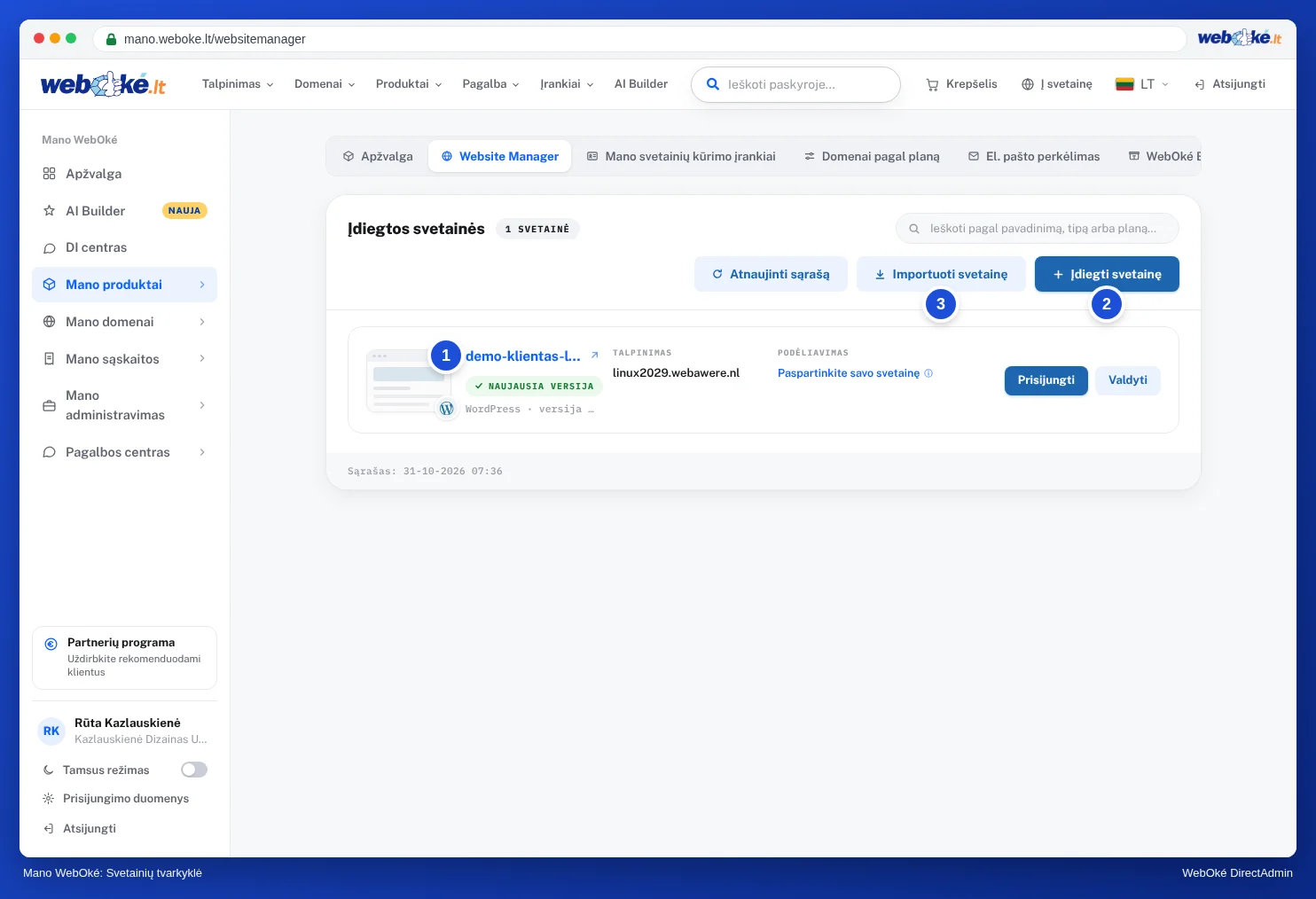
Jūsų svetainės nėra sąraše? Tuomet spustelėkite Importuoti svetainę ir pasirinkite Svetainė jau yra mano prieglobos pakete. Pačioje svetainėje niekas nepasikeis. Žr. Website Manager: valdykite savo svetaines vienoje vietoje.
2. Nustatykite naują slaptažodį
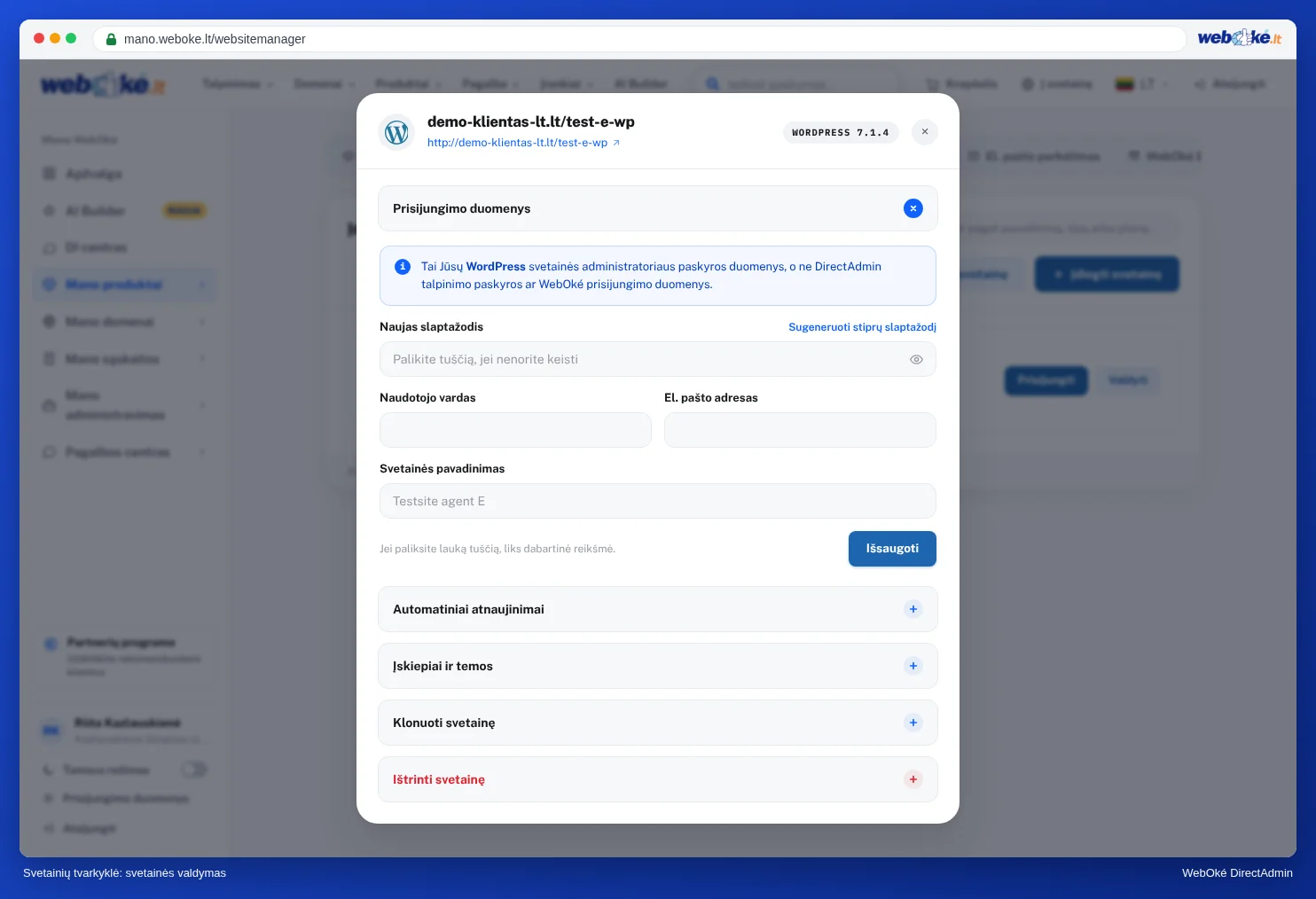
- Per Website Manager: prie savo svetainės spustelėkite Valdyti › Prisijungimo duomenys, įveskite naują slaptažodį ir spustelėkite Išsaugoti. Čia taip pat galite peržiūrėti ir pakeisti administratoriaus paskyros naudotojo vardą bei el. pašto adresą.
- Per pačią WordPress: prisijungimo puslapyje spustelėkite Pamiršote slaptažodį?. WordPress tuomet išsiųs nuorodą Jūsų administratoriaus paskyros el. pašto adresu. Jei laiškas neateina, patikrinkite šlamšto aplanką arba naudokite Website Manager.
- Per phpMyAdmin, jei kiti būdai nepadeda: atidarykite savo svetainės duomenų bazę, eikite į lentelę, kurios pavadinimas baigiasi
_users, prie savo paskyros pakeiskite laukąuser_pass, ties Funkcija pasirinkiteMD5ir įveskite naują slaptažodį. Po prisijungimo WordPress pats paverčia slaptažodį į saugią formą. Žr. phpMyAdmin atidarymas ir naudojimas.
3. Laikinai išjunkite saugumo papildinį arba dviejų veiksnių autentifikaciją
Ar su teisingu slaptažodžiu vis tiek nepavyksta prisijungti, svetainė prašo kodo, kurio neturite, arba matote saugumo papildinio pranešimą? Tuomet laikinai išjunkite šį papildinį.
- Jei galite naudoti Website Manager: spustelėkite Valdyti › Papildiniai ir šablonai ir prie papildinio spustelėkite Išjungti papildinį.
- Jei tai nepavyksta, DirectAdmin atidarykite Failų tvarkyklė ir eikite į
domains/jouwdomein.nl/public_html/wp-content/plugins. Pervardykite papildinio aplanką, pavyzdžiui,wordfenceįwordfence-uit. WordPress tuomet papildinį išjungs. - Prisijunkite, išspręskite problemą (pavyzdžiui, nustatykite naują dviejų veiksnių kodą) ir vėliau aplankui vėl suteikite senąjį pavadinimą. Tada papildinį vėl įjunkite WordPress sąsajoje.
4. Prisijungimo puslapis neatsidaro arba rodoma klaidos pranešimas?
- Ar apsaugojote wp-login.php savo IP adresu? Tuomet nebegalėsite prisijungti, jei Jūsų IP adresas pasikeitė, pavyzdžiui, namuose ar kelionėje. Pakeiskite IP adresą faile
.htaccess, esančiamepublic_htmlaplanke, arba laikinai pašalinkite atitinkamą eilutę. Žr. wp-login.php apsauga WordPress svetainėje. - Ar Jūsų svetainė, paštas ir DirectAdmin neveikia iš Jūsų interneto ryšio, tačiau veikia per 4G ar 5G? Tuomet, tikėtina, Jūsų IP adresą užblokavo mūsų ugniasienė. Patikrinkite ir patys atblokuokite jį puslapyje Ar esu užblokuotas? Žr. Ar esu užblokuotas? Jūsų IP adresas ir mūsų ugniasienė.
- Ar po prisijungimo vis grįžtate į prisijungimo puslapį? Išvalykite savo svetainės slapukus naršyklėje arba pabandykite privačiame lange. Taip pat patikrinkite, ar WordPress adresas ir svetainės adresas yra teisingi, žr. Privalomas lankytojų nukreipimas į https.
- Ar puslapis baltas arba matote klaidą 500? Skaitykite 500 Internal Server Error.
Nepavyksta išspręsti problemos?
Sukurkite užklausą per Pagalbos centrą. Nurodykite savo svetainės adresą, ką jau bandėte ir kokį pranešimą matote.
Naudojate Joomla, o ne WordPress? Skaitykite Pamiršote Joomla administratoriaus slaptažodį?
Išsamus paaiškinimas su ekrano nuotraukomis: Ar tai galima atlikti ir Mano WebOké? Website Manager DirectAdmin vadove.