
Nextcloud Mail: naujos pašto dėžutės pridėjimas
Nextcloud Mail yra oficiali Nextcloud el. pašto programa. Ji puikiai veikia su pašto dėžutėmis, kurias galite sukurti WebOké talpinimo planuose, tačiau, žinoma, Nextcloud Mail galite naudoti ir kitų paslaugų teikėjų pašto dėžutes.
P. S. Norite atsisakyti @gmail.com, @hotmail.com ar @outlook.com adreso ir vėl visiškai kontroliuoti savo el. paštą? Peržiūrėkite mūsų Email Only talpinimą!
Šiame straipsnyje paaiškiname, kaip pridėti WebOké pašto dėžutę prie Nextcloud Mail. Kitų paslaugų teikėjų pašto dėžutės pridedamos taip pat, tačiau kai kurie nustatymai, pavyzdžiui, IMAP ir SMTP serveriai, skiriasi pagal paslaugų teikėją.
1 žingsnis: Atidarykite Nextcloud Mail programėlę.

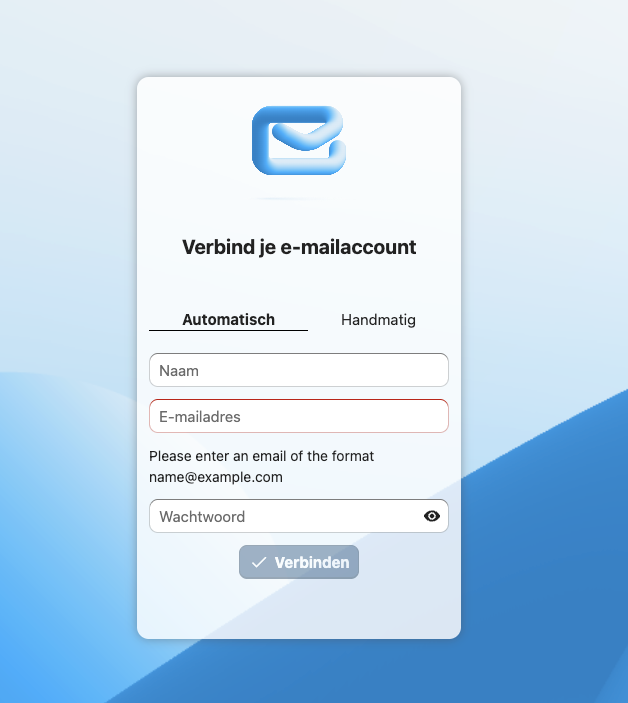
2 žingsnis: Pirmiausia išbandykite automatinį prisijungimą: įveskite savo el. pašto adresą ir slaptažodį.
Daugumai WebOké pašto dėžučių tai veikia iš karto, ir viskas paruošta. Jei kai kurie (DNS) nustatymai nėra standartiniai, pasirinkite rankinį nustatymą. Toliau straipsnyje paaiškiname, kaip pašto dėžutę pridėti rankiniu būdu.
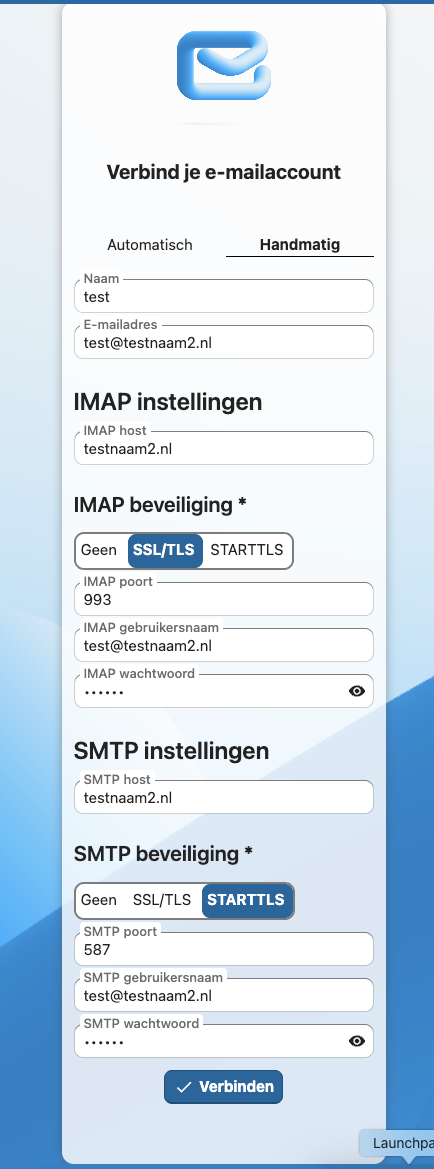
3 žingsnis: Čia paaiškiname, ką tiksliai įvesti kiekviename lauke:
IMAP host: įveskite savo domeno vardą, šiuo atveju testnaam2.nl. Jei Jūsų domeno DNS nenukreiptas į WebOké serverį, įveskite serverio pavadinimą. Dėmesio: Ar pas mus turite tik Email Only planą, o Jūsų svetainė talpinama pas kitą paslaugų teikėją? Tada domeno vardas kaip serverio pavadinimas neveiks. Įveskite savo Email Only plano serverio pavadinimą, jį rasite el. laiške, gautame įsigijus planą. Serverio pavadinimas atrodo, pavyzdžiui, taip: linux2410.webawere.nl.
IMAP security: SSL/TLS
IMAP port: 993
IMAP user: Jūsų el. pašto adresas
IMAP password : Jūsų el. pašto adreso slaptažodis
SMTP host: toks pat kaip IMAP host.
SMTP security: STARTTLS
SMTP port: 587
SMTP user: Jūsų el. pašto adresas
SMTP password: Jūsų el. pašto adreso slaptažodis
Tada spustelėkite Prisijungti.
4 žingsnis: Atlikta! Jūsų pašto dėžutė pridėta prie Nextcloud Mail, ir laiškai bus sinchronizuojami. Priklausomai nuo pašto dėžutės dydžio, tai gali šiek tiek užtrukti.
