
Nextcloud Files diegimas Windows kompiuteryje
Su Nextcloud Files programa, skirta Windows, galite sinchronizuoti duomenis, esančius Jūsų Nextcloud serveryje, su Windows kompiuteriu.
Windows failų naršyklėje galite atidaryti ir redaguoti failus bei aplankus, saugomus Nextcloud serveryje, taip pat tiesiogiai įkelti failus ir aplankus į serverį.
Šią programą įdiegsite labai greitai, padėsime Jums žingsnis po žingsnio!
1 žingsnis: Spustelėkite čia, kad atsisiųstumėte Nextcloud Files programą, ir atlikite diegimą.

2 žingsnis: Jei dar to nepadarėte, atidarykite naršyklę ir prisijunkite prie savo Nextcloud serverio su Nextcloud paskyra.
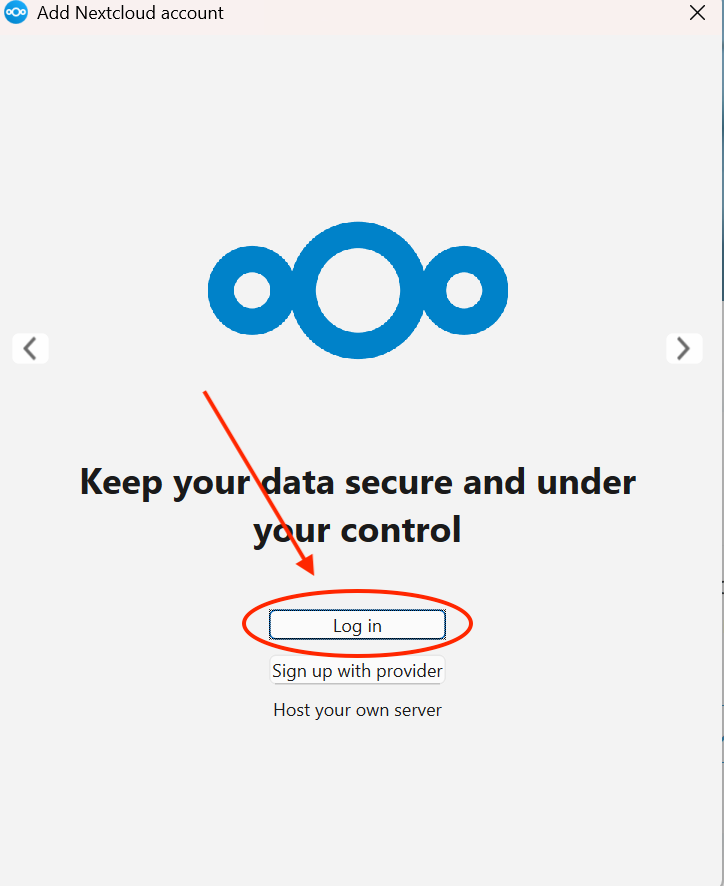
3 žingsnis: Atidarykite Nextcloud Files programą ir spustelėkite „Log in“.
4 žingsnis: Įveskite savo Nextcloud serverio URL ir spustelėkite „Next“

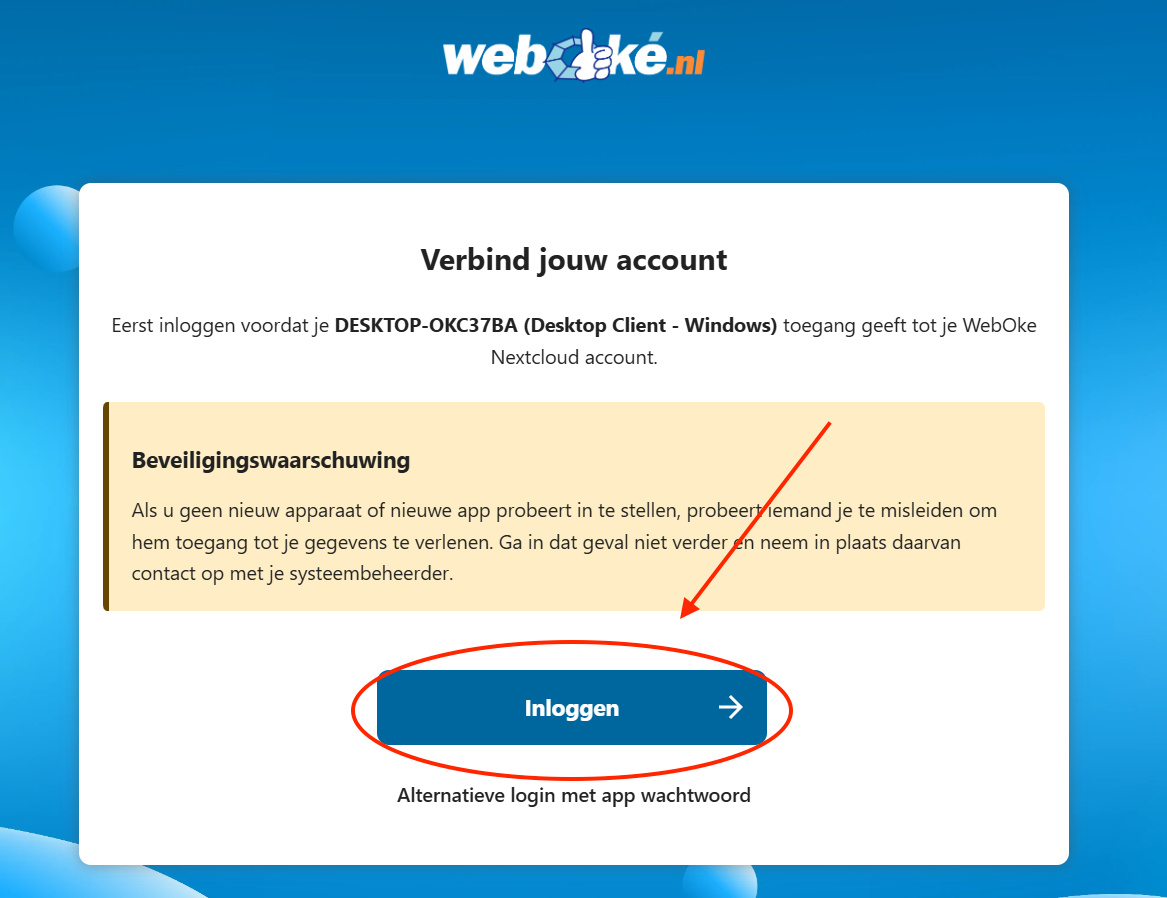
5 žingsnis: Atsidarys naršyklė, joje spustelėkite „Prisijungti“.
6 žingsnis: Jei dar nesate prisijungę prie Nextcloud paskyros, atlikite prisijungimą.
Prisijungę pamatysite šį ekraną, jame spustelėkite „Suteikti prieigą“

7 žingsnis: Grįžę į programą pamatysite šį ekraną. Jame galite pasirinkti kelias parinktis, kurias paaiškiname toliau.
Synchronize everything from server: pasirinkus šią parinktį, viskas saugoma ir Nextcloud serveryje, ir Jūsų Windows įrenginyje.
Privalumas tas, kad visada turite visų duomenų kopiją savo kompiuteryje, tačiau trūkumas tas, kad, pavyzdžiui, jei serveryje naudojate 100GB saugyklos, Jūsų duomenys užims 100GB ir Windows įrenginyje.
Kitas privalumas: duomenys visada pasiekiami ir neprisijungus, pavyzdžiui, kilus Nextcloud serverio sutrikimui arba kai neturite interneto.
Choose what to synch: čia patys pasirenkate, kurie aplankai visada turi būti sinchronizuojami ir kurių vietinė kopija turi būti saugoma. Tai patogi parinktis, jei norite kelis aplankus pasiekti ir neprisijungę prie interneto.
Use virtual files instead of downloading content immediately: iš pradžių nieko neatsisiunčiama. Windows failų naršyklėje matysite visą Nextcloud serverio aplankų struktūrą, tačiau tai bus nuorodos ir peržiūros.
Failas atsisiunčiamas iš serverio ir išsaugomas kompiuteryje tik tada, kai jį atidarote. Taip Windows įrenginyje beveik nenaudojama vietos, tačiau be interneto ryšio duomenys nepasiekiami.
Pasirinkite Jums tinkamiausią parinktį ir spustelėkite „Connect“.

8 žingsnis: Atlikta! Esate prisijungę, ir Jūsų Windows įrenginys sujungtas su Nextcloud serveriu.
