
Nextcloud kalendoriaus ir kontaktų sinchronizavimas su Android (per DAVx5)
Pereikime prie esmės:
Kitaip nei iOS, Android pagal numatytuosius nustatymus nepalaiko atvirųjų CalDAV/CardDAV protokolų, kurių reikia Nextcloud kalendoriams ir kontaktams sinchronizuoti.
Žvelgiant iš Google pusės (Android priklauso Google), tai logiška: jie nori, kad naudotumėte jų paslaugas.
Kad tai vis dėlto būtų įmanoma, reikia įdiegti programėlę DAVx5. Ji Google Play parduotuvėje kainuoja vienkartinai €5,99.
Spustelėkite čia, kad peržiūrėtumėte programėlę Google Play parduotuvėje.
Šiame straipsnyje paaiškiname, kaip su DAVx5 nustatyti CalDAV ir CardDAV ryšį.
1 žingsnis: Atidarykite DAVx5 programėlę ir nustatykite savo nuostatas. Svarbu suteikti programėlei visus leidimus, kad ji tinkamai veiktų.
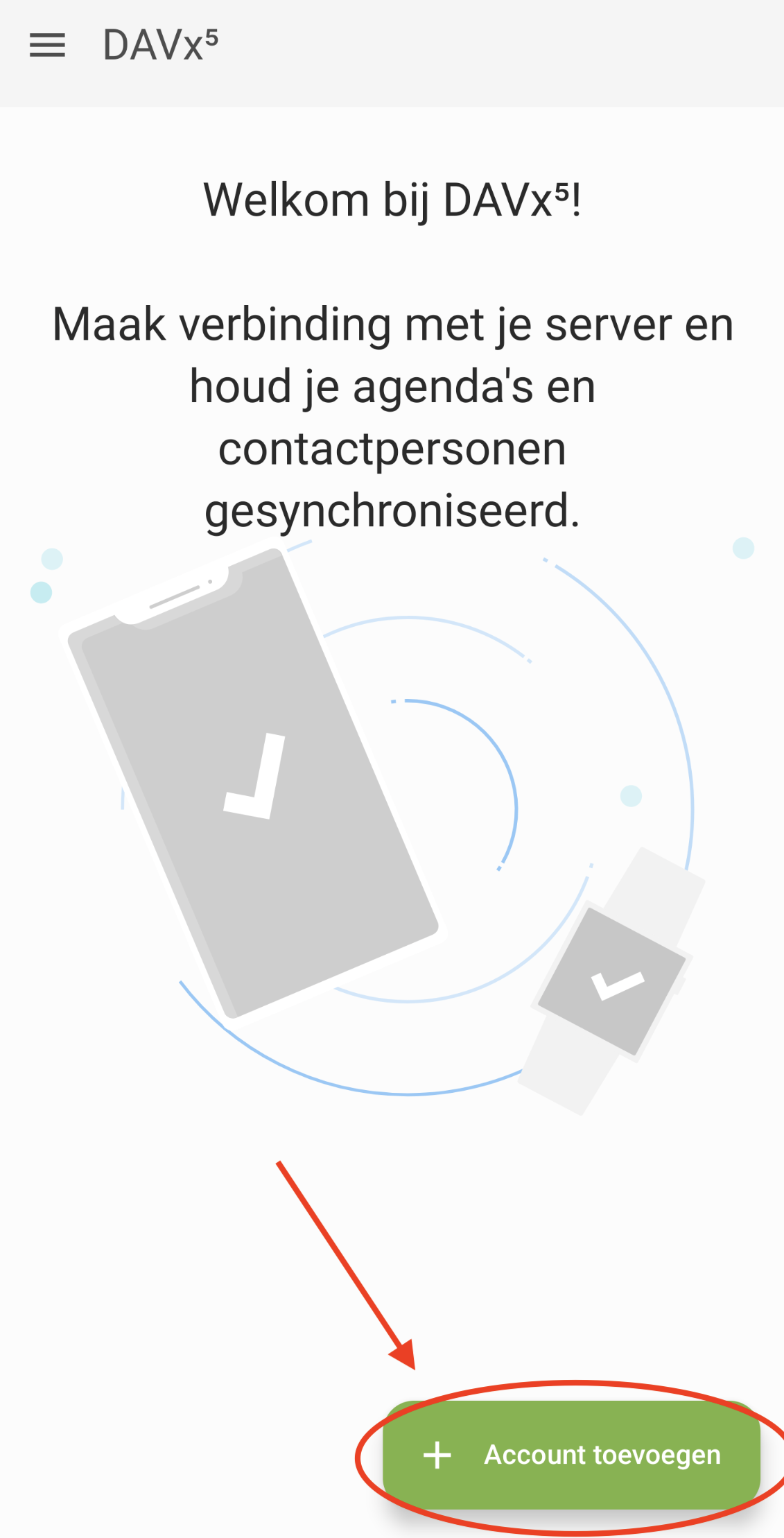
2 žingsnis: Nustatę nuostatas pamatysite šį ekraną. Spustelėkite „Pridėti paskyrą“.
3 žingsnis: Pasirinkite Nextcloud ir spustelėkite Tęsti

4 žingsnis: Įveskite savo Nextcloud serverio URL ir spustelėkite Prisijungti
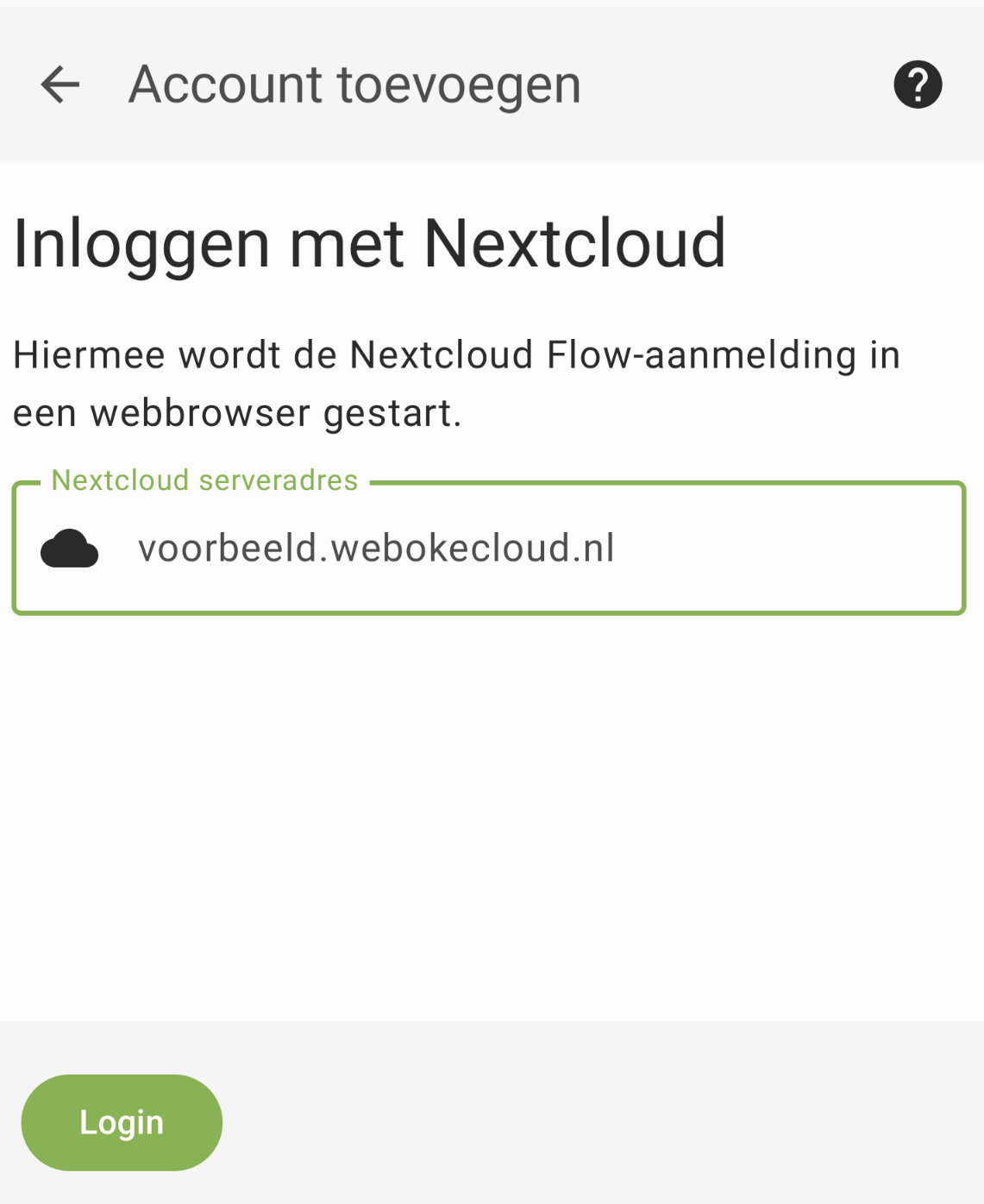
5 žingsnis: Atsidarys naršyklė, kurioje atliksite įprastą prisijungimą prie savo Nextcloud paskyros. Sėkmingai prisijungę pamatysite iššokantį langą, kuriame galite pasirinkti Suteikti prieigą, kad leistumėte programėlei prisijungti prie Jūsų Nextcloud paskyros.
6 žingsnis: Pažymėkite kalendorius ir kontaktų sąrašus, kuriuos norite sinchronizuoti, ir spustelėkite „Sinchronizuoti dabar“.
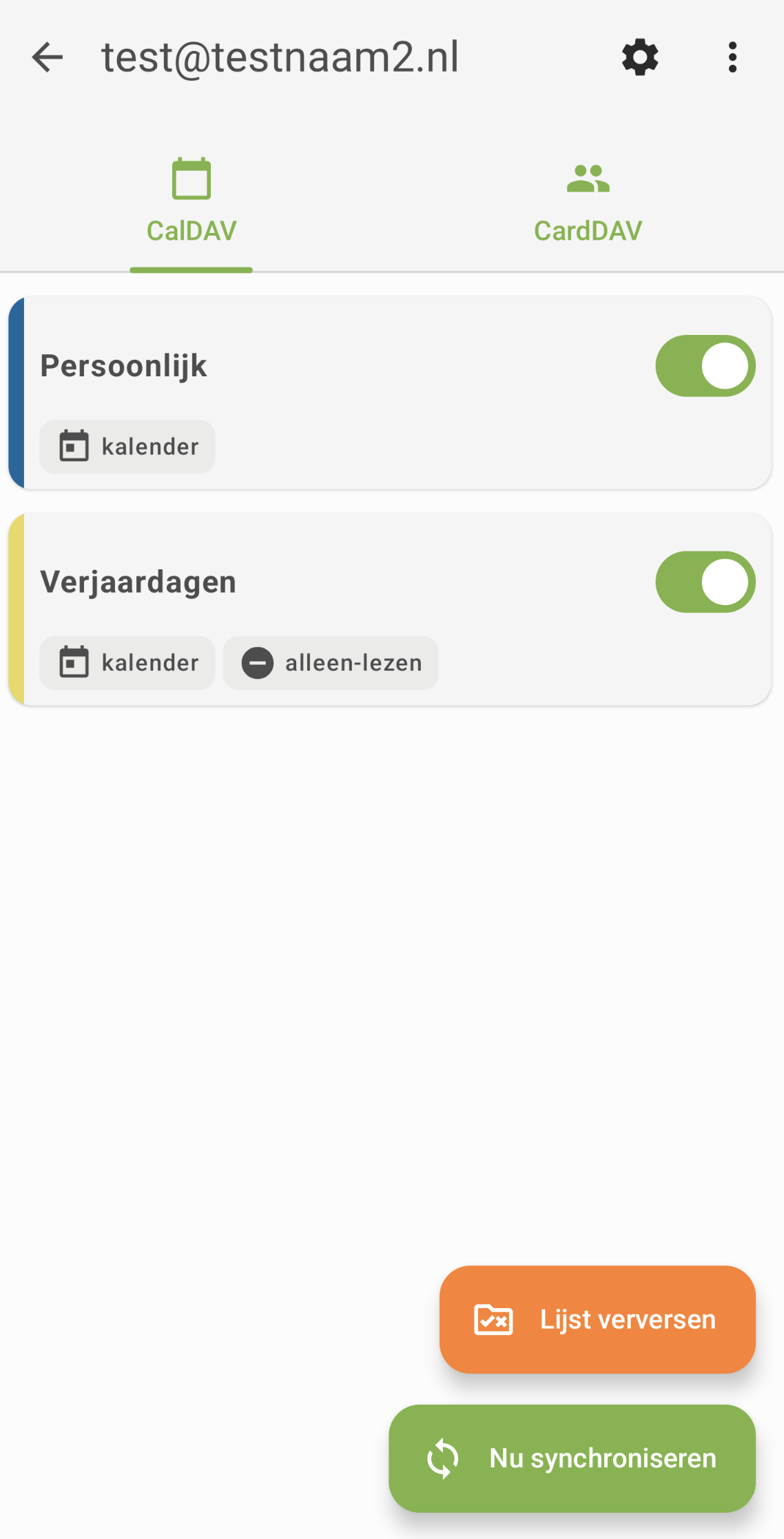
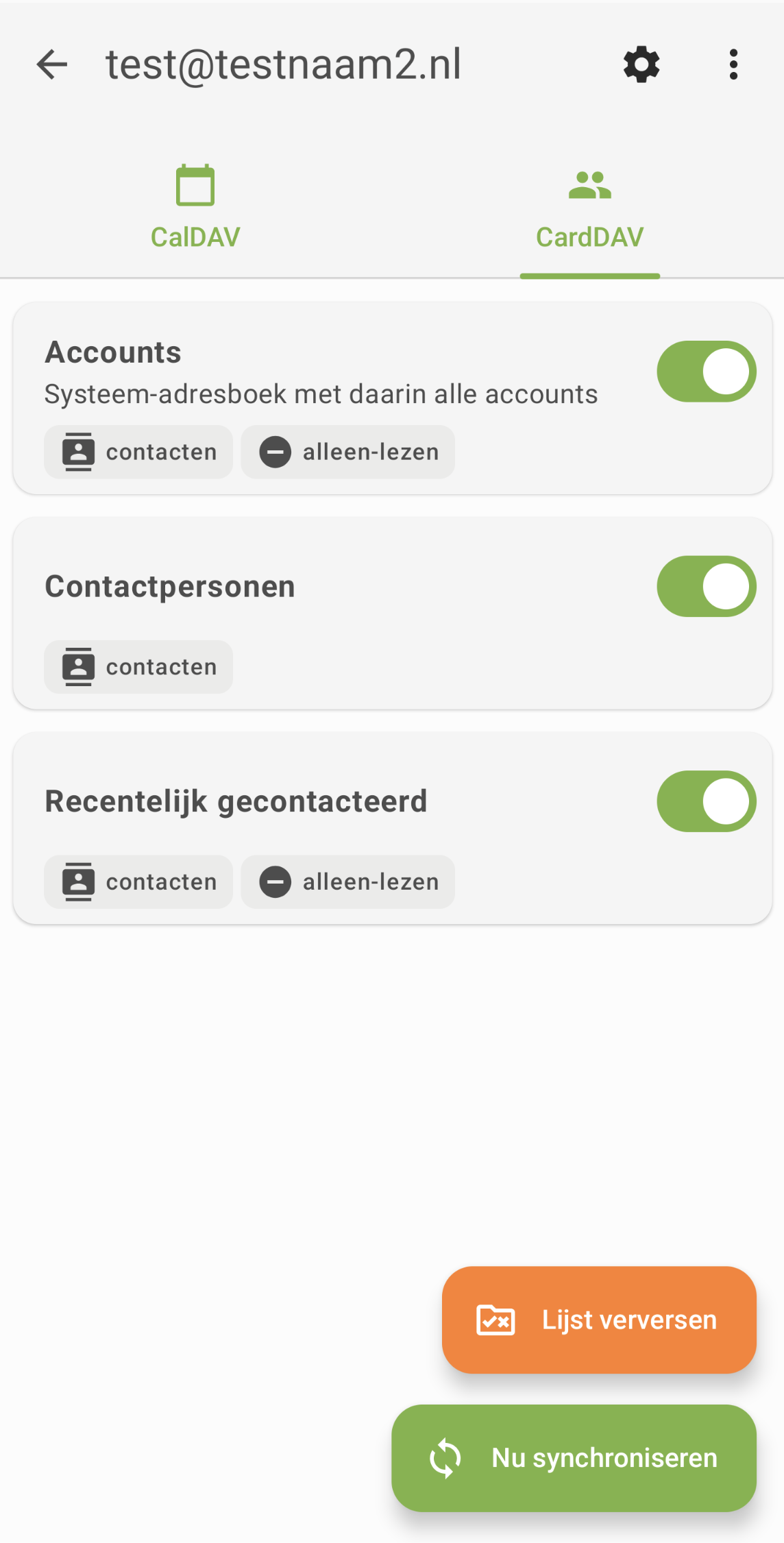
7 žingsnis: Atlikta! Jūsų kalendoriai ir kontaktų sąrašai dabar sinchronizuojami su Android įrenginiu, juos rasite standartinėse kalendoriaus ir kontaktų programėlėse.