
Resource limit reached / 503 / PHP X-Ray
Kiekvienas mūsų talpinimo planas turi skirtingą skaičiavimo galios kiekį.
Pasiekus šias ribas, svetainei gali būti įvairių pasekmių: lankantis svetainėje galite gauti pranešimą 503 (server is temporarily busy) arba svetainė gali krautis lėčiau nei įprastai.
Šiame straipsnyje paaiškiname, kaip mūsų programine įranga diagnozuoti svetainės problemas ir rasti jų priežastį.
Jei pastebite, kad svetainė veikia lėtai arba ją lankant matote pranešimą 503, prisijunkite prie DirectAdmin valdymo skydelio. Kaip tai padaryti, paaiškinta šiame straipsnyje: https://mijn.weboke.nl/kennisbank/46
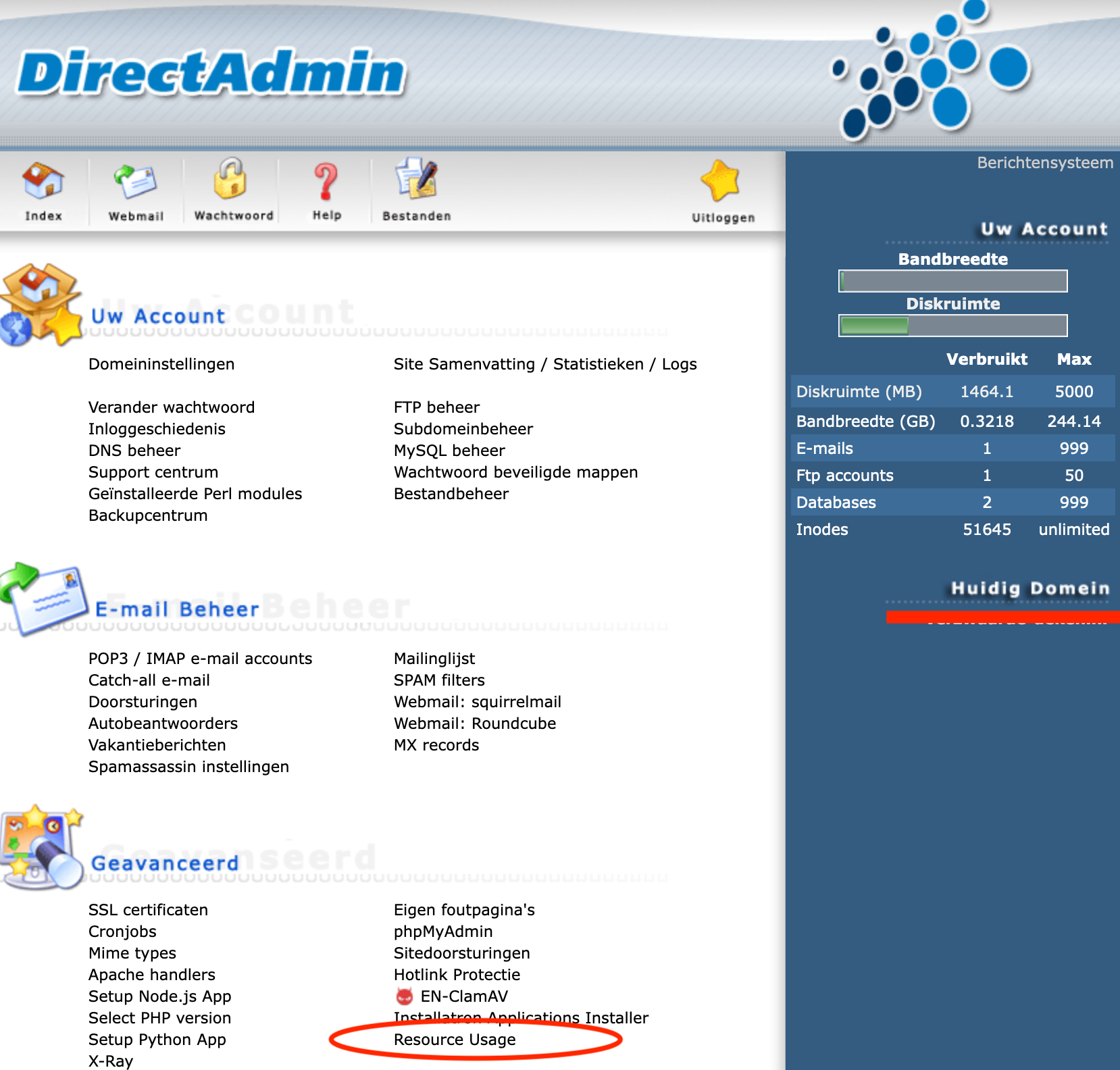
- DirectAdmin valdymo skydelio apačioje spustelėkite resource usage
- Jei talpinimo paskyroje pasiektos skaičiavimo galios ribos, matysite žemiau pateiktą pranešimą. Spustelėkite Details. Jei šio pranešimo nematote, plano ribų pasiekimas nėra pagrindinė lėtumo priežastis. Tokiu atveju kitus du veiksmus galite praleisti ir pereiti prie dalies apie PHP X-Ray.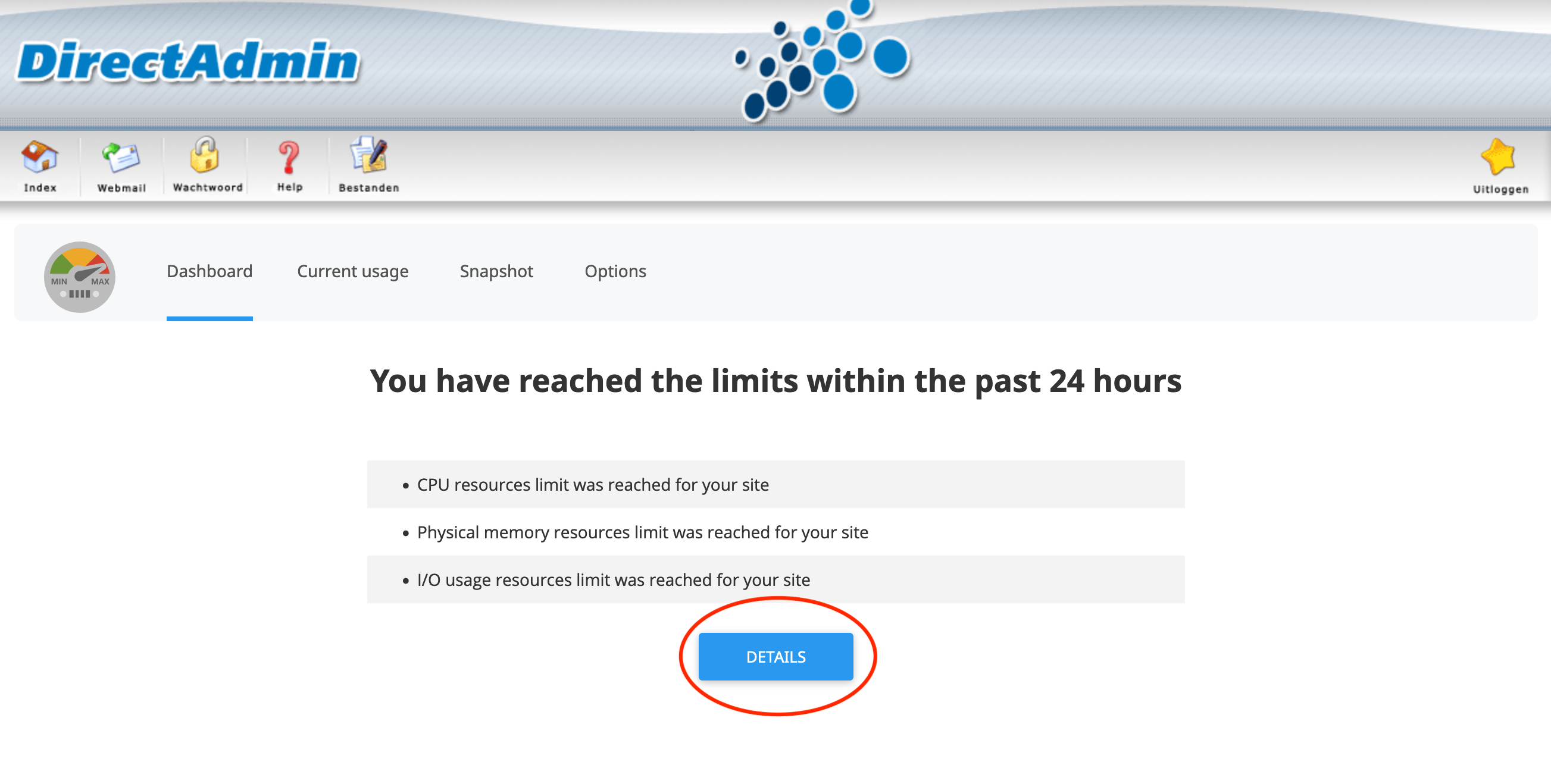
- Kitame lange matysite įvairių skaičiavimo išteklių statistiką, pvz., CPU naudojimą, RAM naudojimą ir I/O Usage.
Jei Jūsų vaizdas panašus į žemiau pateiktą ekrano kopiją, tai reiškia, kad įvairios svetainės dalys neleidžia jai greitai įsikelti su skaičiavimo galia, kurią suteikia dabartinis planas.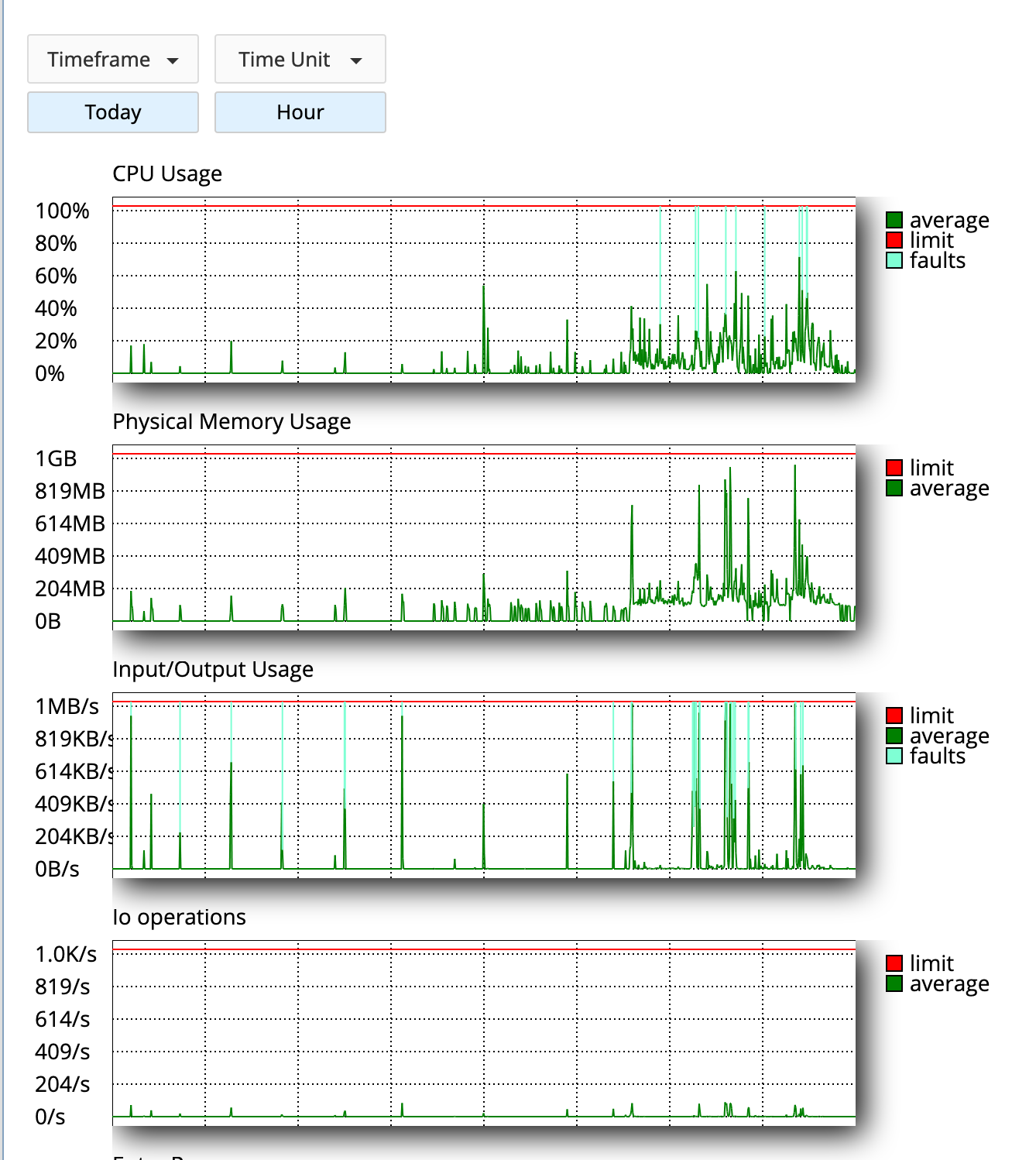
PHP X-Ray
Kad parodytume, kas gali lemti lėtumą, naudojame PHP X-Ray.
Su PHP X-Ray galite stebėti svetainę, kai ją užklausia lankytojas, o tada išsamiai matyti, kurių svetainės dalių įkėlimas užtruko ilgiausiai.
Žemiau paaiškinsime, kaip nustatyti tokį stebėjimą ir kaip iš ataskaitos gauti naudingos informacijos.
- Pagrindiniame DirectAdmin lange spustelėkite PHP X-Ray. 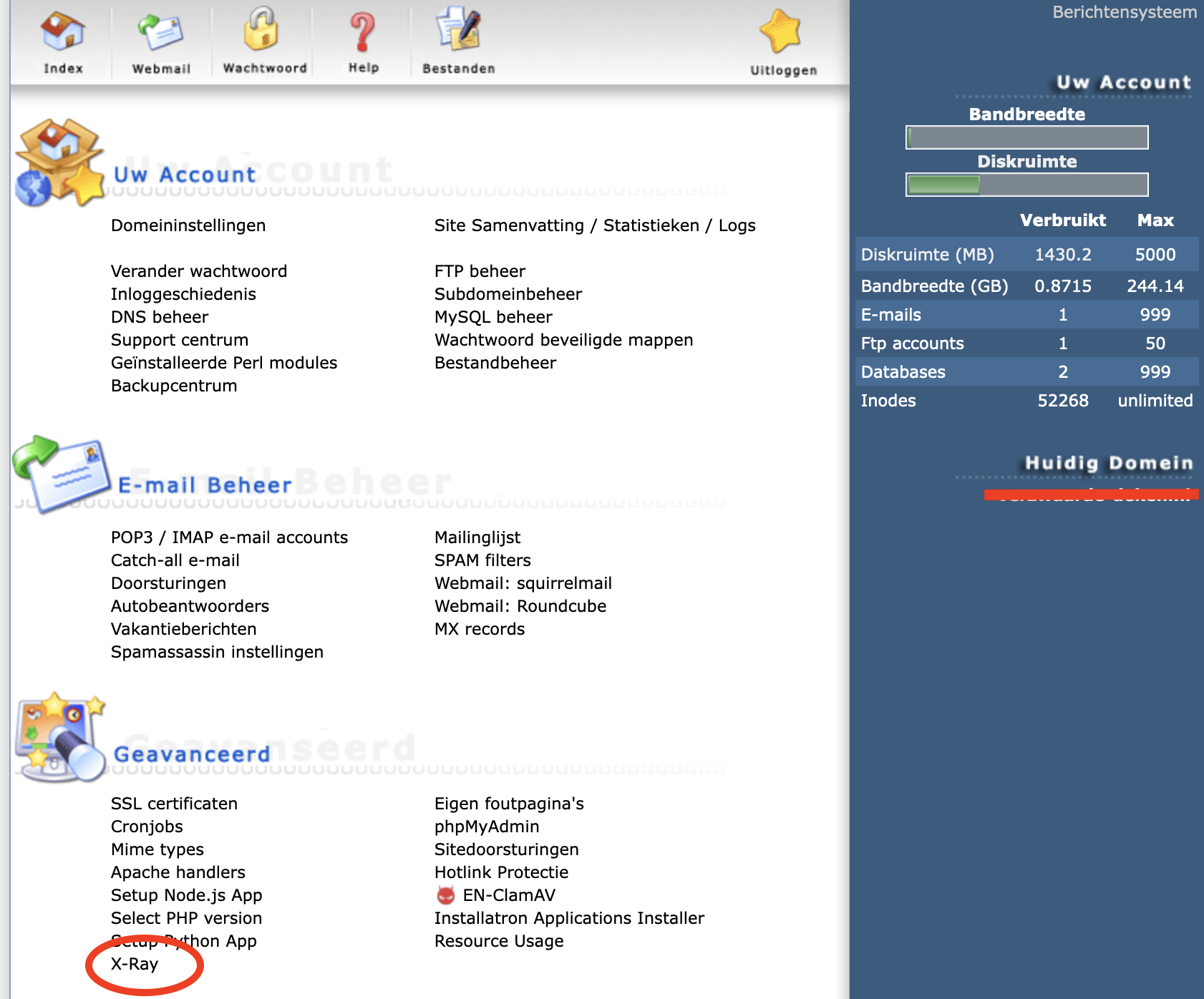
- Spustelėkite Start tracing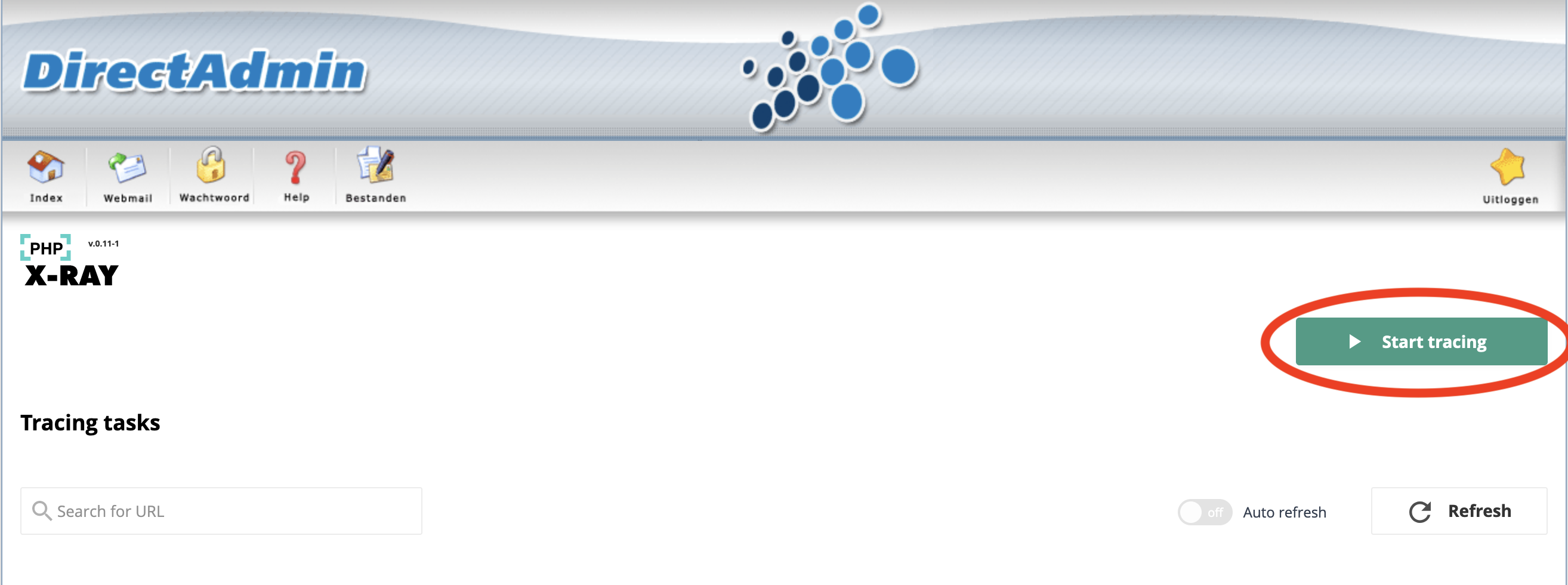
- Iššokančiame lange kairėje esančiame išskleidžiamajame meniu pasirinkite domeną, kurį norite stebėti. Dešiniajame lauke prie 'specify mask' įveskite pasvirąjį brūkšnį (/).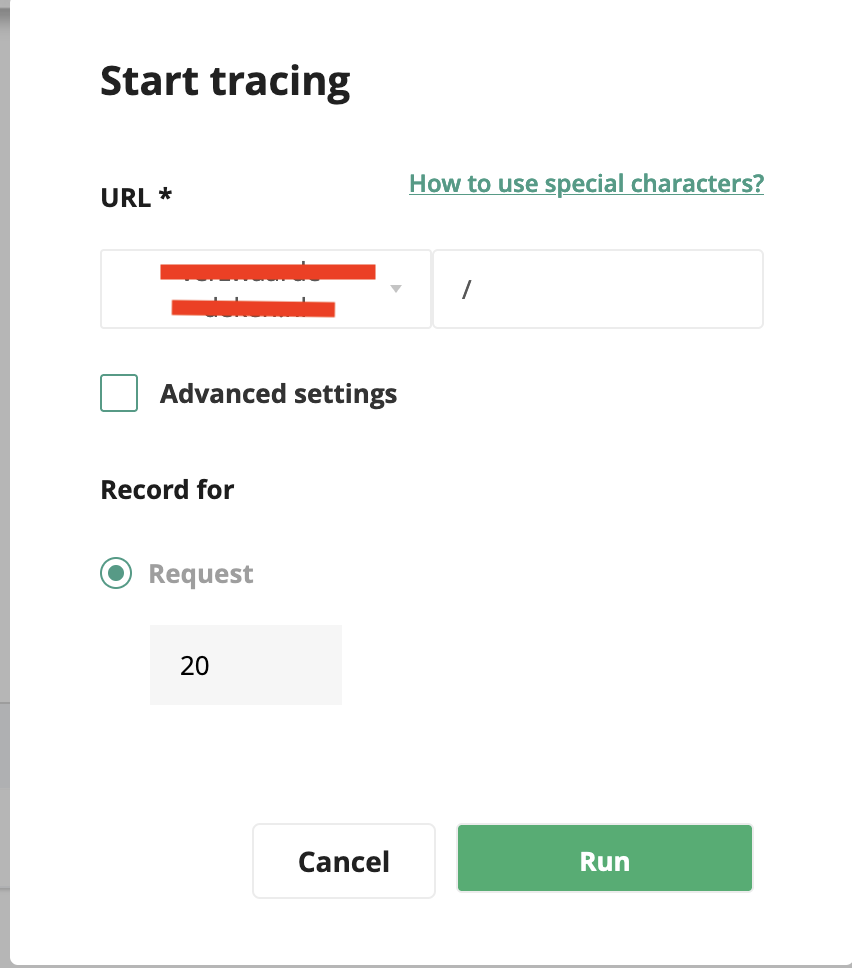
- Sukūrę stebėjimą, apsilankykite svetainėje (geriausia privačiame lange) ir gerai ją paspaudinėkite, kad būtų surinkta informacijos.
Tada vėl atidarykite PHP X-Ray ir skiltyje Actions spustelėkite akies piktogramą.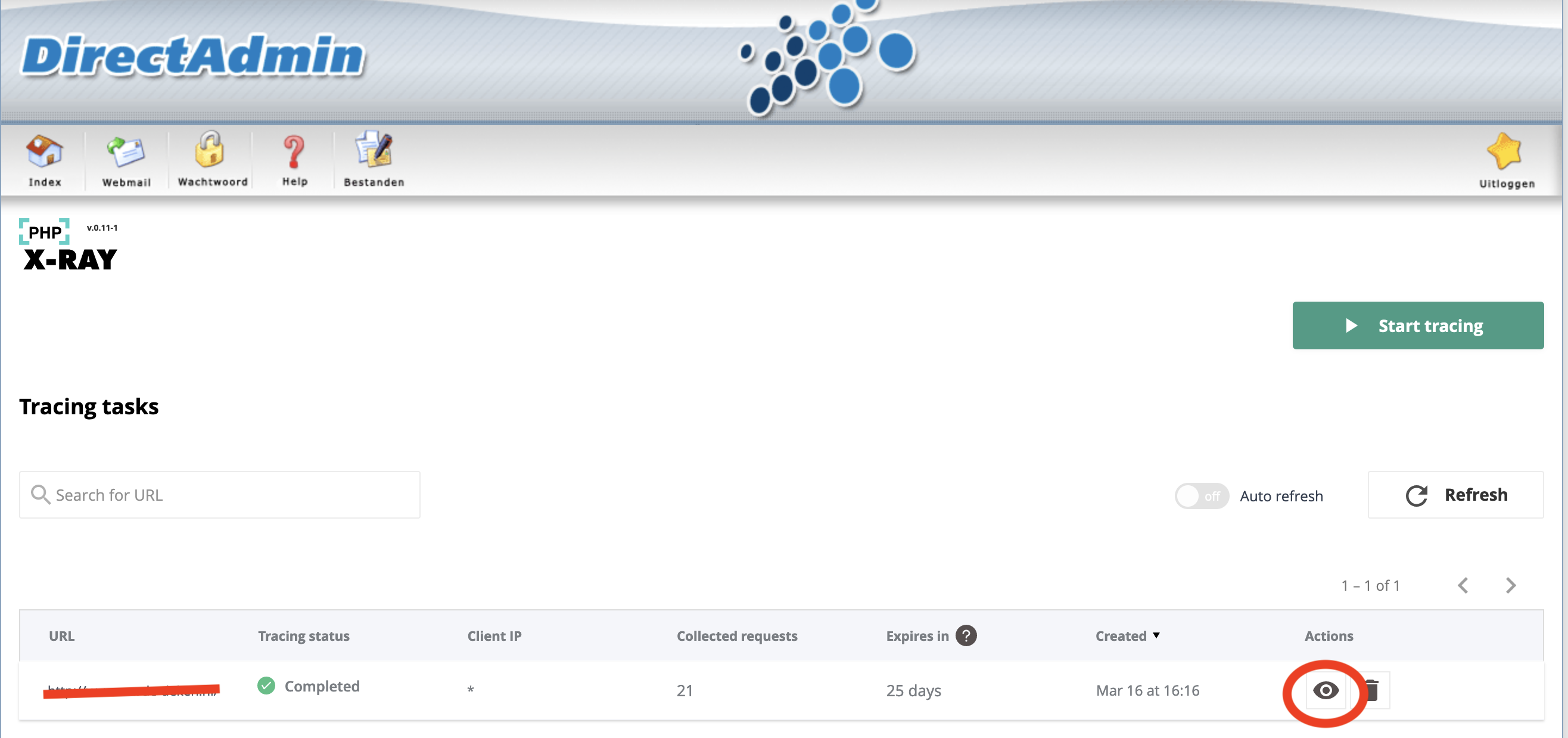
- Kitame lange matysite visas surinktas ataskaitas. Geriausia spustelėti ataskaitą su ilgiausiu įkėlimo laiku, iš jos gausite daugiausia naudingos informacijos.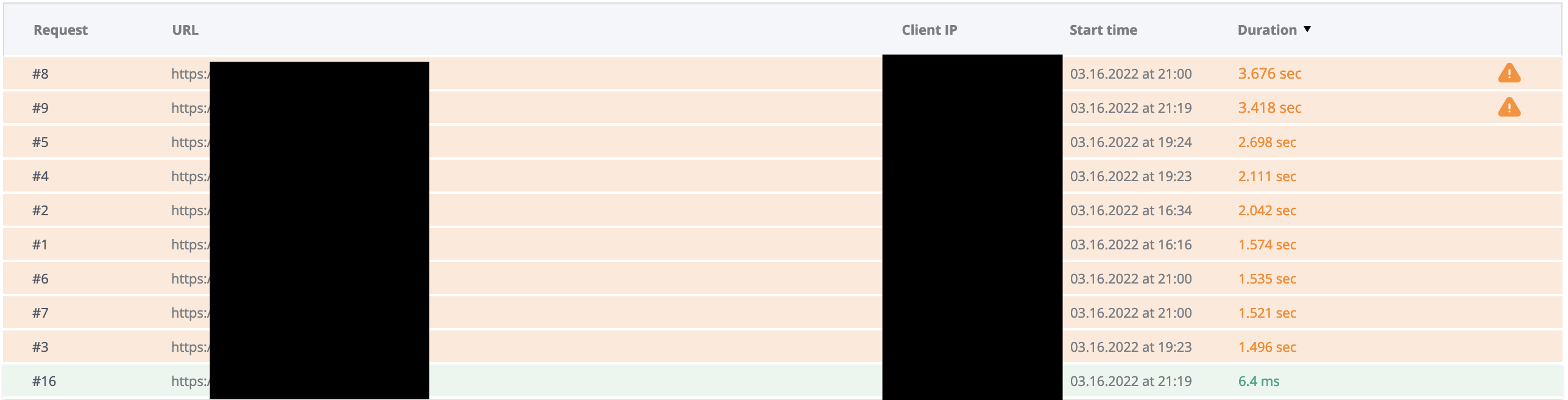
- Apskritimu pažymėtose suvestinėse rasite naudingiausios informacijos. Čia matysite, kurie įskiepiai lemia ilgiausią įkėlimo laiką. Gali būti, kad oranžine spalva pažymėtų įskiepių ar modulių nerasite, bet matysite daug įskiepių su panašiu įkėlimo laiku. Tai reiškia, kad nėra vieno ar dviejų pagrindinių kaltininkų, o tiesiog vienu metu naudojama per daug įskiepių, kad svetainė įsikeltų greitai ir stabiliai nepasiekdama ribų.
Žemiau pateiktame pavyzdyje matote kelis įskiepius, žinomus dėl gana didelės serverio apkrovos, ypač Elementor, Woocommerce ir jupiterx-core.
Kai šie įskiepiai naudojami kartu, tai dažnai lemia prastą veikimą.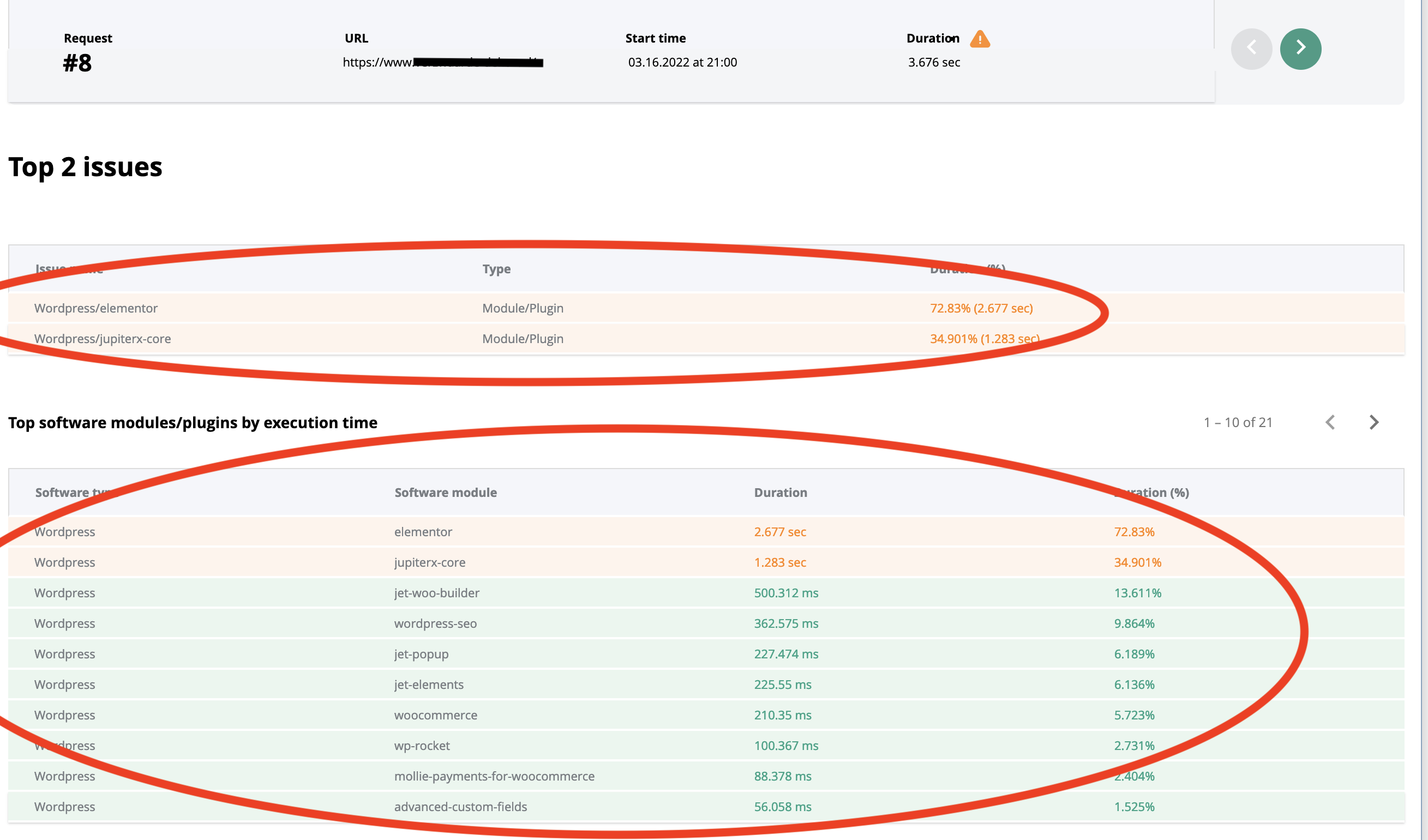
Kaip tai išspręsti?
Yra keli pagrindiniai dalykai, nuo kurių priklauso, kad svetainė veiktų kuo geriau:
- Naudokite kuo mažiau įskiepių ir tik tuos, kurių tikrai reikia.
- Naudokite įskiepį LiteSpeed WP Cache, jis puikiai veikia su mūsų LiteSpeed žiniatinklio serveriais.
- Rinkitės talpinimo planą, kuris atitinka Jūsų poreikius. Aukščiau pateikto pavyzdžio svetainė Webhost One plane veiks nekaip, o Webhost Three plane bus žaibiškai greita.
Talpinimo planą galite bet kada lengvai atnaujinti, kaip tai padaryti, rasite čia: https://mijn.weboke.nl/kennisbank/168
Daugiau informacijos apie tai, kokį talpinimo planą rekomenduojame kokiai svetainei, rasite šiame puslapyje produktų langeliuose spustelėję 'Greitis': https://www.weboke.nl/webhosting
Žinoma, mūsų pagalbos komanda visada pasiruošusi patarti.