Nextcloud Files diegimas Apple Mac
Su programėle Nextcloud Files visus Nextcloud serveryje esančius failus galite tiesiogiai sinchronizuoti su savo Mac, todėl per Finder visada pasieksite savo Nextcloud failus.
Kai per Finder nutempiate ar pridedate failus į Nextcloud aplanką, jie iškart įkeliami į Nextcloud serverį. Patogu, ar ne?
Tai nustatoma keliais veiksmais, kuriuos paaiškiname toliau:
1 veiksmas: eikite į https://nextcloud.com/install/#desktop-files
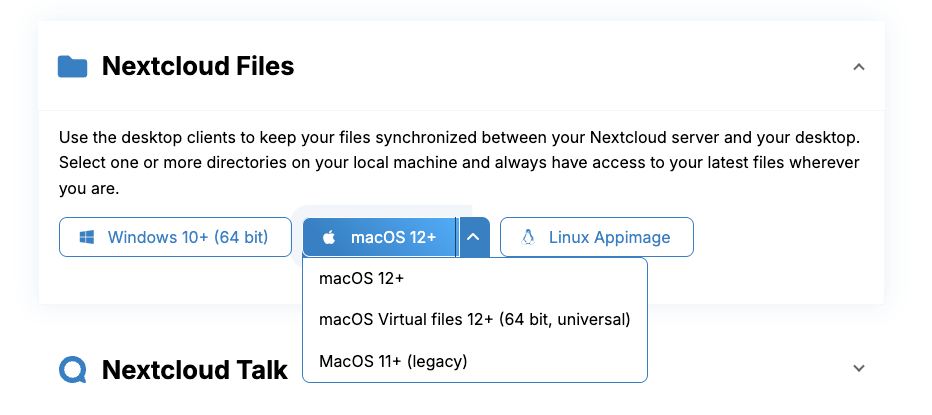
2 veiksmas: skiltyje 'Download for desktop' spustelėkite išskleidžiamąjį meniu šalia 'MacOS'. Čia galite rinktis tarp MacOS ir MacOS Virtual Files.
MacOS Virtual Files
Naudojant Virtual Files, Mac kompiuteryje saugomi tik failų ir aplankų vietos rezervavimo ženklai. Failas atsisiunčiamas iš serverio tik tada, kai jį spustelite. Taip, pavyzdžiui, turint 80GB duomenų Nextcloud, jie neužims 80GB vietos Jūsų Mac.
MacOS (įprasta versija)
Įprasta versija saugo visą visų failų kopiją Jūsų Mac. Funkcijos lygiai tokios pačios. Privalumas: failus pasieksite ir be interneto ar kai Nextcloud serveris nepasiekiamas. Trūkumas: Mac disko vieta gali greitai užsipildyti.
Tada failus saugote ir debesyje, ir vietiniame įrenginyje.
3 veiksmas: atlikite diegimą, jis vyksta taip pat, kaip ir kitų programų diegimas Mac.
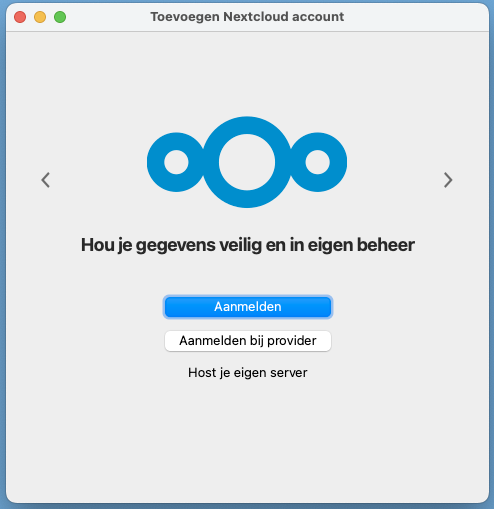
4 veiksmas: atidarykite Nextcloud programėlę ir spustelėkite 'Prisijungti'
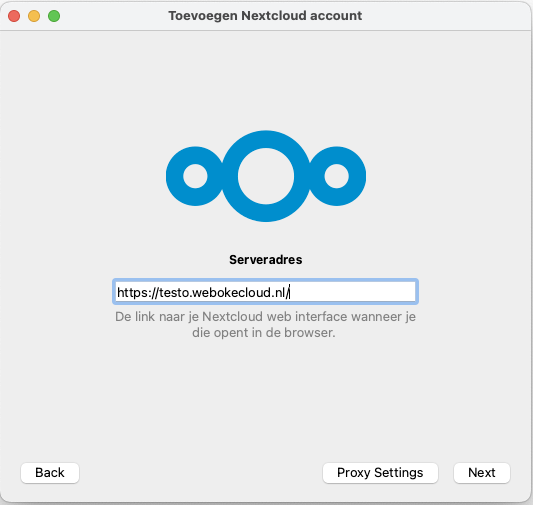
5 veiksmas: įveskite savo Nextcloud serverio URL ir spustelėkite 'Next'.
6 veiksmas: tada automatiškai atsidarys naršyklė; šiame lange spustelėkite 'Prisijungti'.
Jei jau esate prisijungę prie Nextcloud, iškart pereisite į kitą langą, kitaip pirmiausia reikės įvesti naudotojo vardą ir slaptažodį.
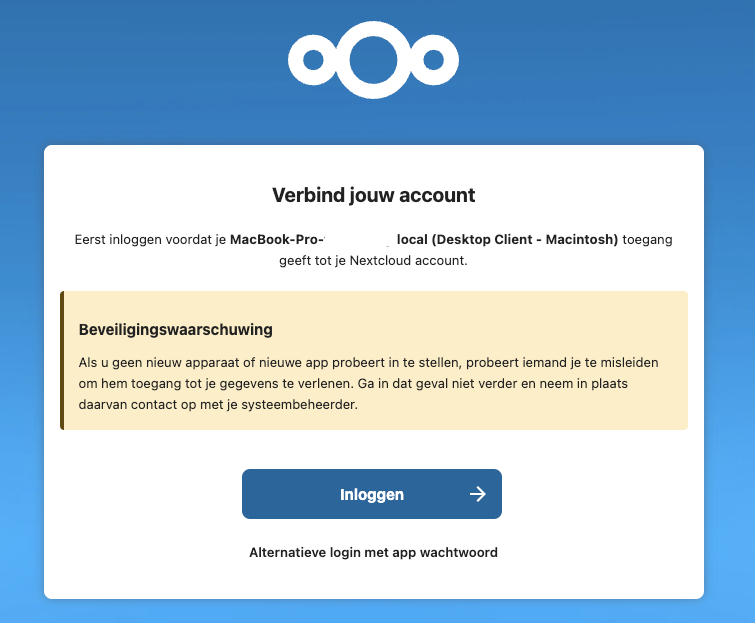
7 veiksmas: šiame lange spustelėkite 'Suteikti prieigą'

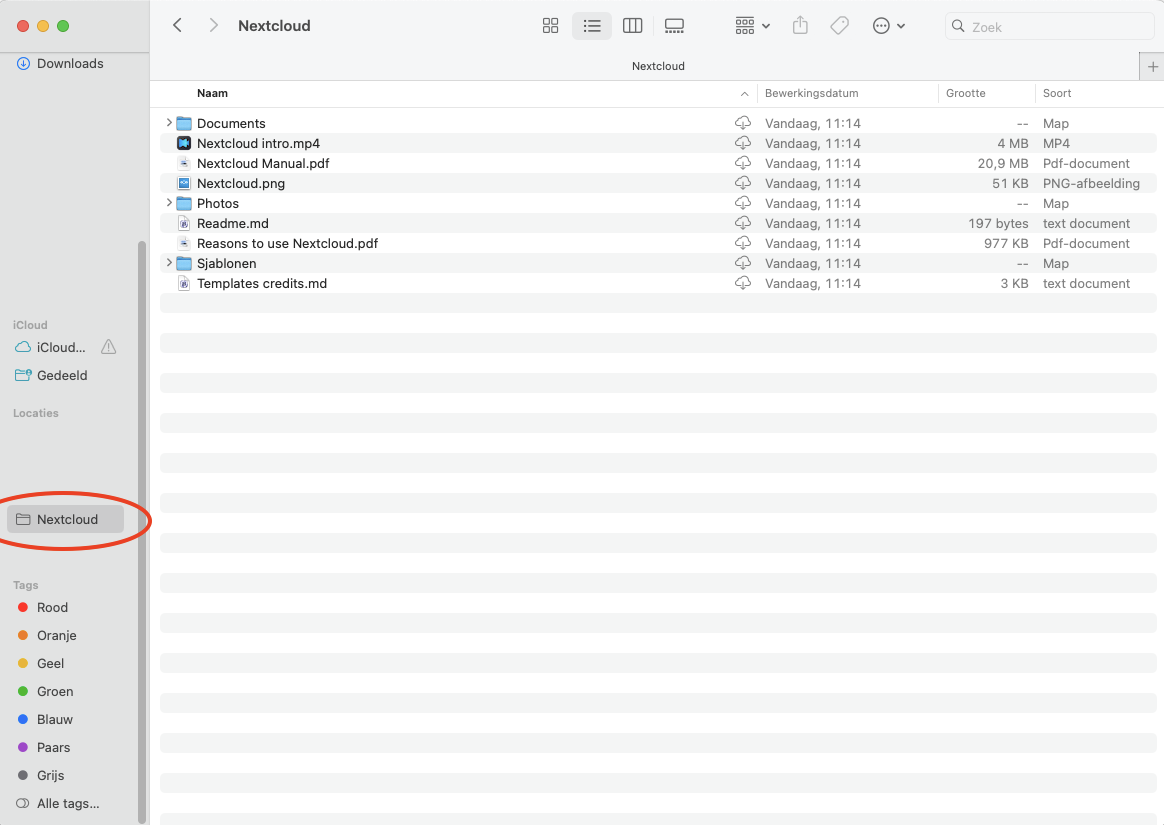
8 veiksmas: baigta! Jūsų Mac ir Nextcloud serveris dabar sinchronizuoja visus paskyros failus ir aplankus. Finder skiltyje 'Vietos' dabar matysite aplanką pavadinimu 'Nextcloud'.
Šiuo atveju naudojame Virtual Files: spustelėjus failą, jis iškart atsisiunčiamas iš Nextcloud ir atidaromas Mac. Įdėjus failą į Nextcloud aplanką, jis iškart automatiškai įkeliamas į Nextcloud serverį.
Jei norite tam tikrus aplankus atidaryti ir neturėdami interneto arba kai Nextcloud serveris neprisijungęs, spustelėkite debesėlį šalia aplanko pavadinimo, ir aplankas bus atsisiųstas.
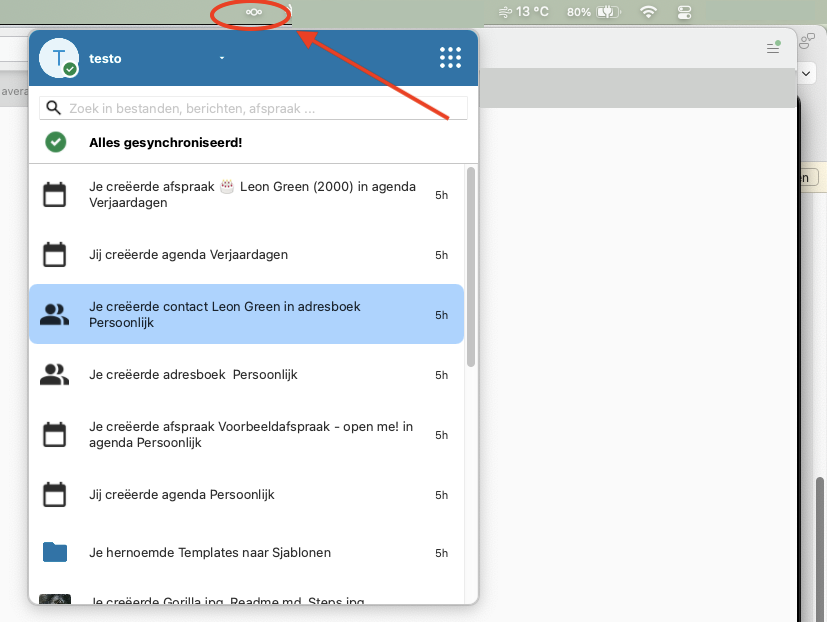
Viršuje dešinėje Mac būsenos juostoje dabar matysite Nextcloud logotipą. Jį spustelėjus atsidarys programėlė, kurioje galite peržiūrėti veiklą ir tvarkyti (sinchronizavimo) nustatymus.