
2 skyrius · 2.2
Pašto peradresavimas į Gmail
Google rekomenduoja laiškus iš kito adreso automatiškai peradresuoti į Gmail, jei norite juos skaityti Gmail kompiuteryje. WebOké tai nustatoma Jūsų el. pašto adreso nustatymuose, o ne Gmail. Šis būdas veikia, tačiau turi trūkumų. Prieš pasirinkdami su jais susipažinkite.
Trūkumai
- Šlamštas ir atmetimai. Gmail peradresuotus laiškus dažnai laiko įtartinais. Pradinio siuntėjo laiškas staiga atkeliauja iš mūsų serverio. Toks laiškas gali patekti į šlamšto aplanką arba būti atmestas.
- Peradresuotas šlamštas taip pat įskaičiuojamas. Ir peradresuotas šlamštas į Gmail patenka iš mūsų serverio. Todėl įjunkite mūsų šlamšto filtrą (žr. SpamAssassin konfigūracija).
- Atsakoma iš Jūsų Gmail adreso. Jei norite atsakyti iš savo adreso, Jums reikės funkcijos Siųsti laiškus kaip (žr. Siuntimas iš savo adreso Gmail kompiuteryje). Pasak Google, kitų paslaugų teikėjų adresams ši funkcija nustos veikti 2027 m. sausį.
Laiškus daugiausia skaitote telefone? Tada geriau naudoti Gmail programėlę su IMAP (žr. Kaip pridėti savo el. pašto adresą prie Gmail programėlės).
Peradresavimas naudojant DirectAdmin peradresavimą
Naudojant peradresavimą, visi laiškai, siunčiami į tam tikrą adresą, nukreipiami į vieną ar kelis kitus adresus. Jei norite kopiją pasilikti ir savo pašto dėžutėje, nurodykite peradresavimui dvi paskirties vietas: savo adresą ir savo Gmail adresą.
- Sistemoje Mano WebOké eikite į Mano produktai ir prie savo plano spustelėkite DirectAdmin.
- Eikite į El. pašto valdymas, tada į Peradresavimai.
- Spustelėkite SUKURTI PERADRESAVIMO EL. PAŠTO ADRESĄ.
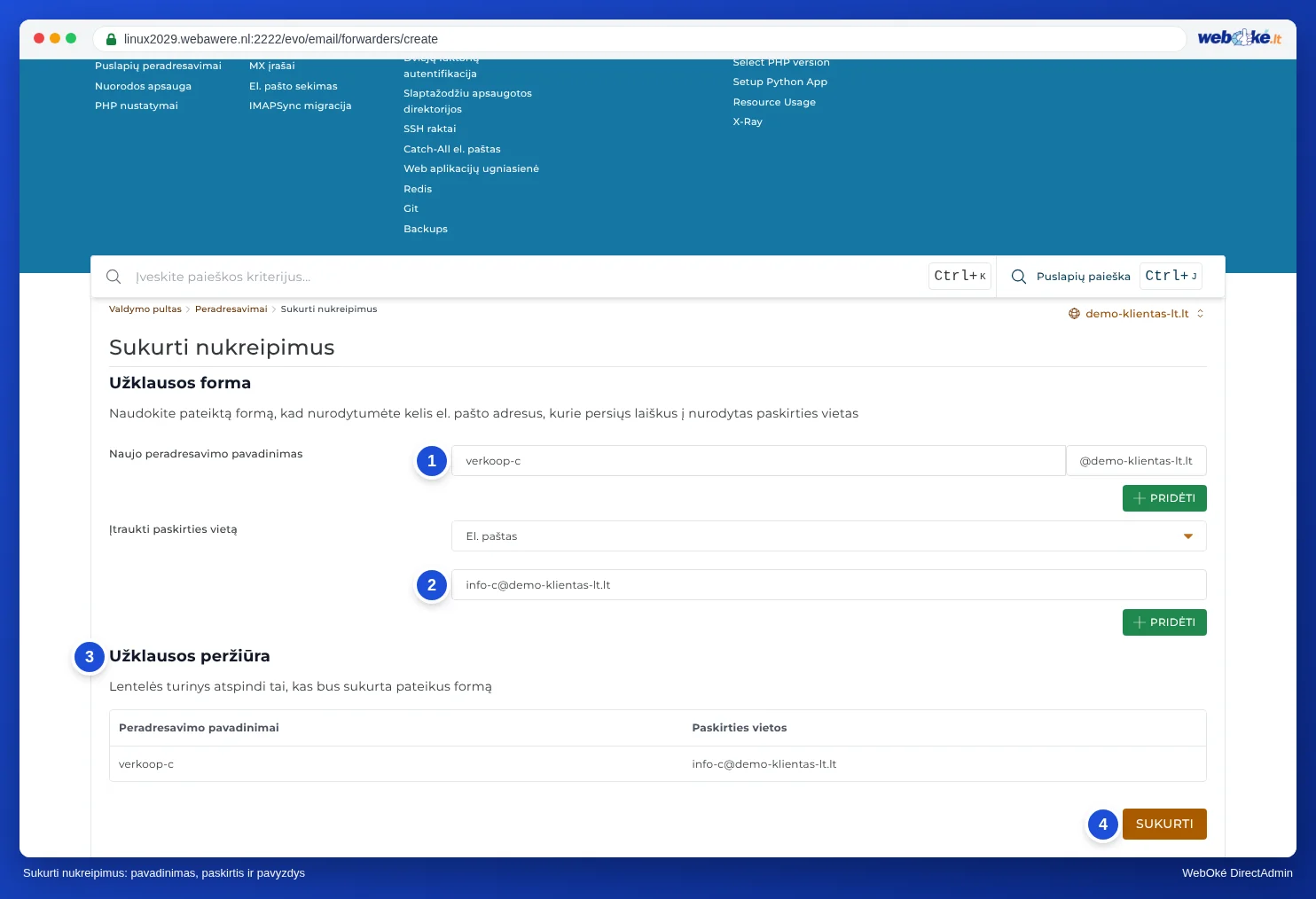
- Lauke Naujo peradresavimo pavadinimas (1) įveskite dalį prieš @, pavyzdžiui, info.
- Lauke Įtraukti paskirties vietą (2) įveskite savo Gmail adresą ir spustelėkite PRIDĖTI. Jei norite pasilikti kopiją, tokiu pat būdu pridėkite ir savo adresą.
- Patikrinkite Užklausos peržiūra (3) ir spustelėkite SUKURTI (4).
Dėmesio: jei sukuriate peradresavimą tokiu pačiu pavadinimu kaip esama pašto dėžutė, pirmenybė teikiama peradresavimui. Tada laiškai nebepatenka į tą pašto dėžutę, nebent savo adresą taip pat nurodote kaip paskirties vietą. Daugiau apie tai skaitykite Peradresavimai: pašto peradresavimas kitu adresu.
Peradresavimas naudojant filtrą žiniatinklio pašte
Taip pat galite žiniatinklio pašte sukurti filtrą, kuris persiunčia kopiją. Prisijunkite prie webmail.weboke.lt, atidarykite nustatymus ir filtrų skiltyje sukurkite taisyklę, kuri persiunčia laiškus į Jūsų Gmail adresą. Taip galite peradresuoti ir be DirectAdmin, pasilikdami kopiją savo pašto dėžutėje (žr. Žiniatinklio pašto atidarymas).
Ar taip pat įjungtas POP laiškų gavimas?
Kai tik peradresavimas veikia, Gmail išjunkite laiškų gavimą. Kitaip tas pats laiškas bus gautas du kartus.